
NVIDIA

AMD

Intel
Instalar drivers NVIDIA
Esta guía explica cómo identificar una GPU NVIDIA GeForce, descargar el controlador desde NVIDIA, elegir el tipo de driver, realizar una instalación normal o limpia, comprobar que quedó correctamente instalado y actuar si una actualización genera problemas.
1. Identificá exactamente tu tarjeta gráfica
Antes de descargar cualquier archivo necesitás saber qué GPU tenés instalada. Elegir una serie o modelo incorrecto puede impedir la instalación o hacer que descargues un paquete que no corresponde a tu hardware.
Desde Windows
- Presioná Windows + X.
- Seleccioná Administrador de dispositivos.
- Buscá Adaptadores de pantalla.
- Desplegá la categoría y anotá el nombre de la GPU NVIDIA.
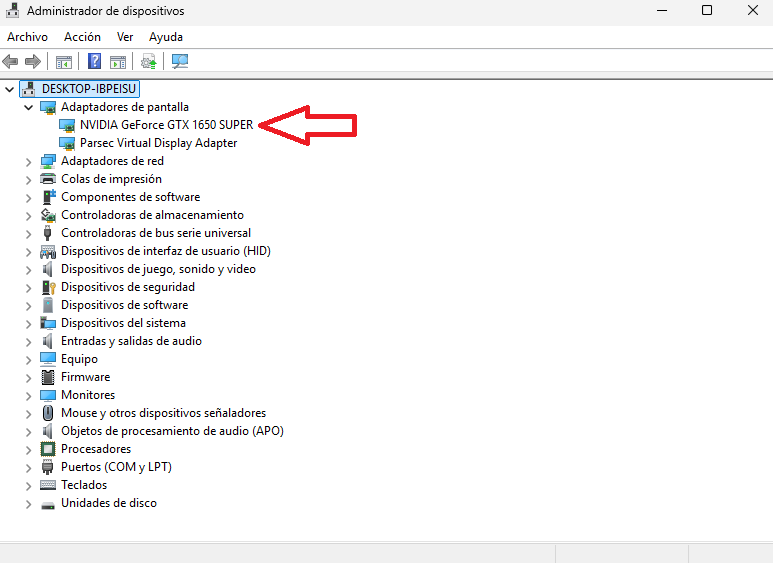
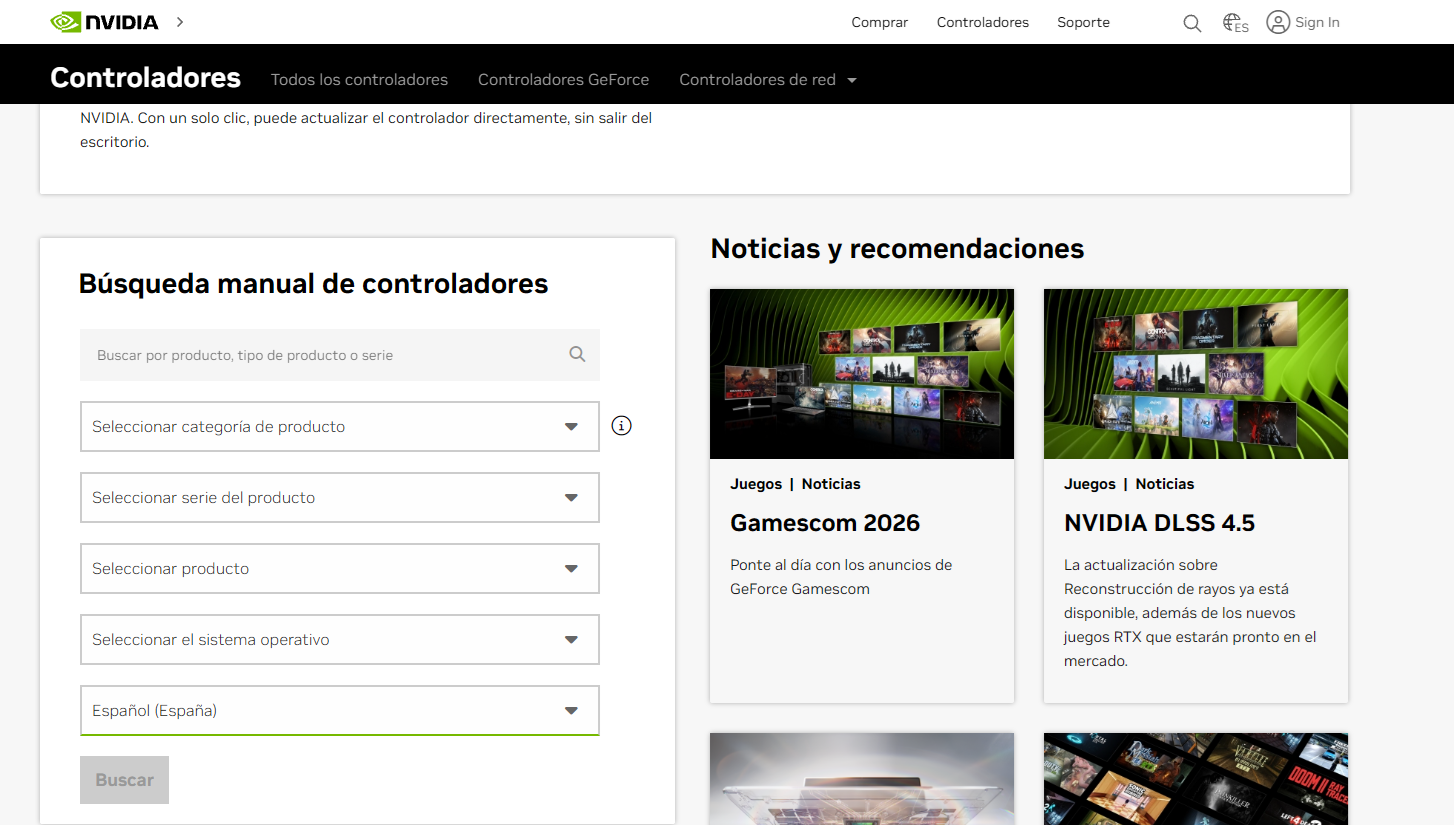
2. Entrá al buscador oficial de drivers
NVIDIA dispone de un buscador oficial donde podés seleccionar la familia, serie y modelo de la GPU, además del sistema operativo y el tipo de driver.
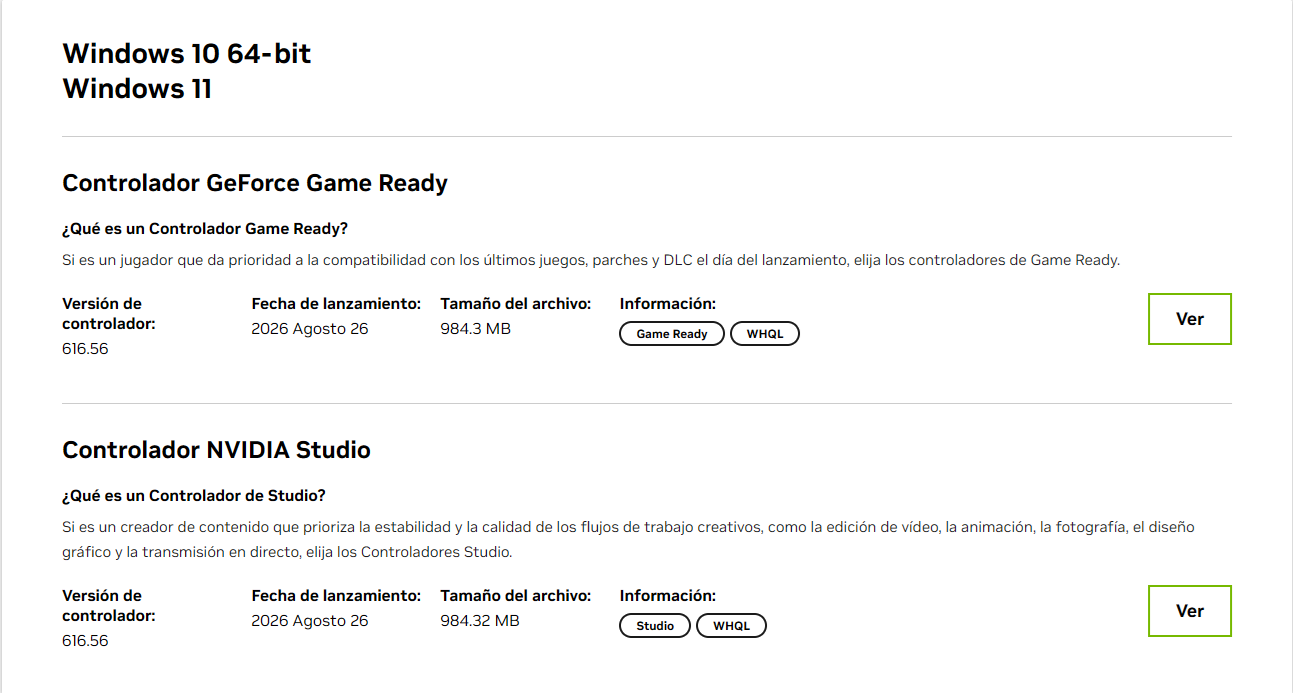
3. Elegí Game Ready o Studio
NVIDIA ofrece distintas ramas de controladores para GeForce. Los Game Ready Drivers están orientados principalmente a juegos, mientras que los Studio Drivers están orientados a aplicaciones creativas y flujos de trabajo profesionales.
4. Descargá el instalador
- Seleccioná el modelo exacto de la GPU.
- Elegí la versión de Windows correcta.
- Descargá el controlador.
- Esperá a que termine la descarga antes de ejecutarlo.
5. Iniciá la instalación
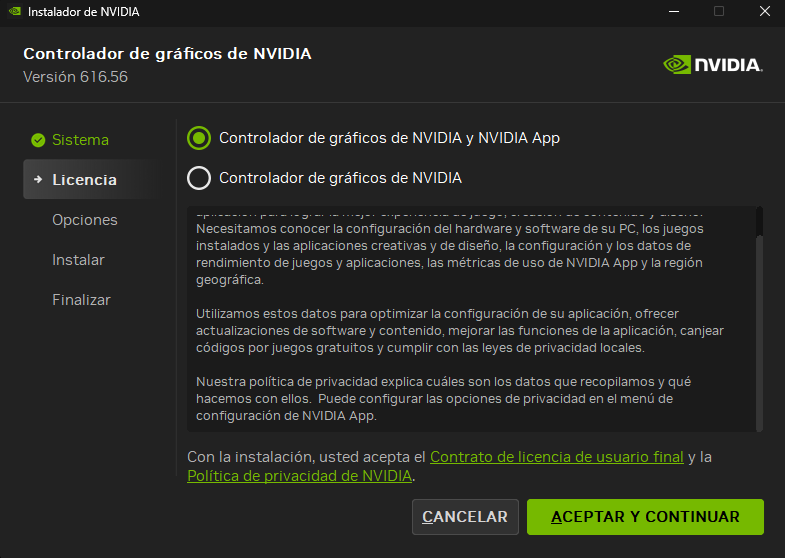
Abrí el archivo descargado y esperá a que NVIDIA compruebe el sistema. Seguí las instrucciones mostradas por el instalador.
Durante la instalación
- Aceptá los términos del instalador.
- Elegí la instalación recomendada o personalizada.
- Revisá los componentes que se van a instalar.
- Esperá a que finalice el proceso.
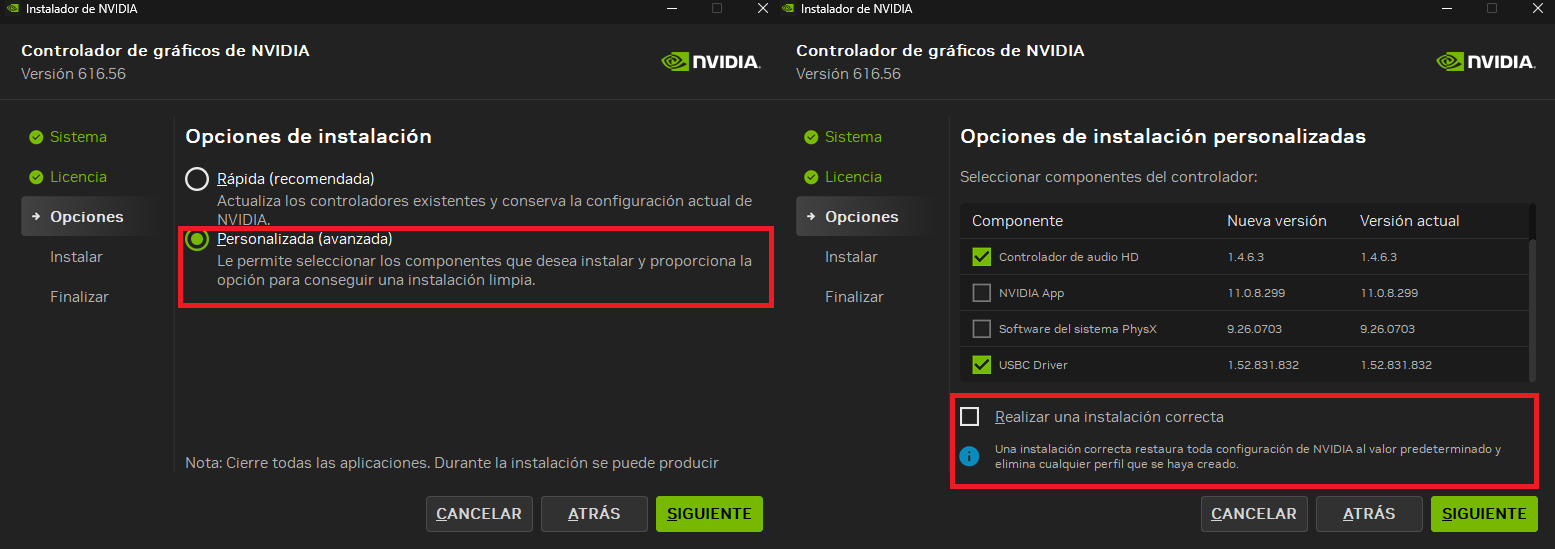
6. ¿Cuándo conviene una instalación limpia?
Una instalación limpia es especialmente útil cuando estás intentando resolver problemas persistentes después de varios cambios de controlador, conflictos o configuraciones que querés volver a un estado limpio.
Procedimiento
- Seleccioná Instalación personalizada (avanzada) cuando esté disponible.
- Revisá los componentes que querés instalar.
- Seleccioná la opción de realizar una instalación limpia cuando aparezca.
- Continuá y esperá a que termine.
- Reiniciá el PC si el instalador lo solicita.
7. NVIDIA App: actualizar desde la aplicación
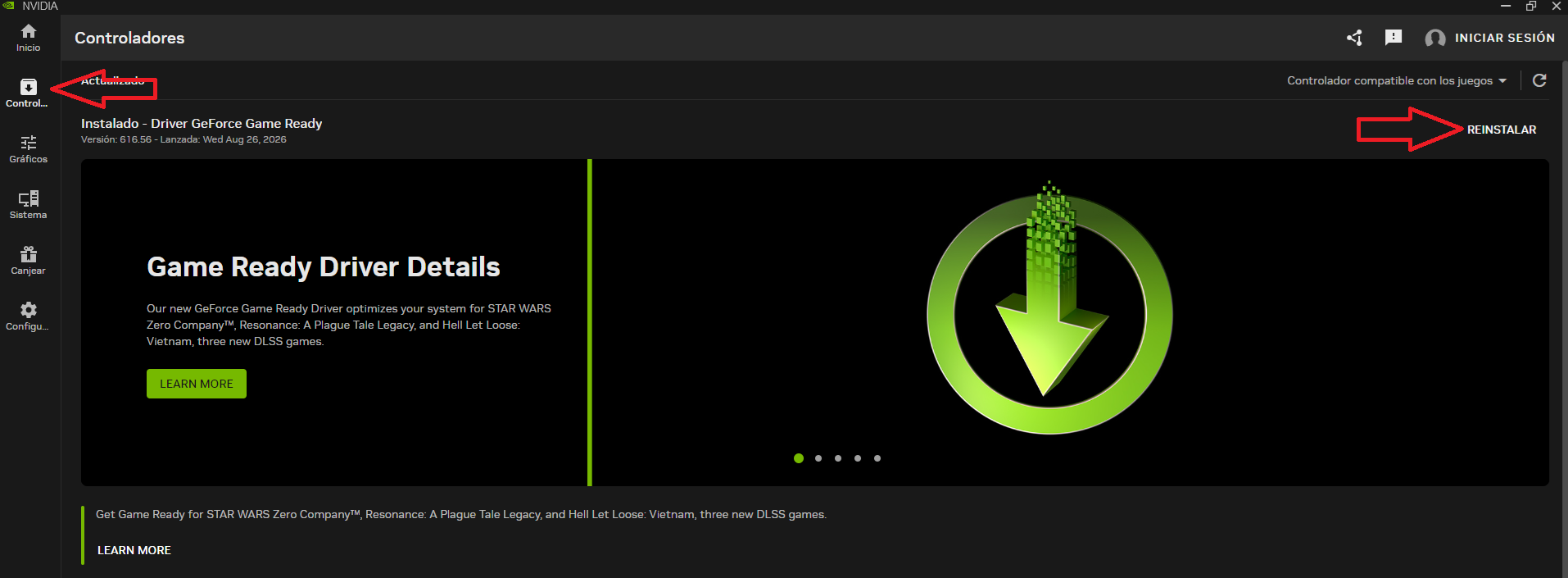
NVIDIA App permite consultar y administrar controladores compatibles desde una interfaz centralizada. También puede mostrar información del driver y facilitar su instalación.
Pasos generales
- Abrí NVIDIA App.
- Entrá en la sección de Drivers.
- Comprobá si existe una actualización disponible.
- Descargá el controlador.
- Iniciá la instalación.
- Reiniciá si es necesario.
8. Comprobá la versión instalada
Después de instalar el driver, verificá que Windows y NVIDIA reconozcan correctamente la tarjeta y que la versión instalada sea la esperada.
Podés revisar:
- Administrador de dispositivos.
- NVIDIA App.
- Información del sistema.
- Panel de control de NVIDIA.
9. Si el nuevo driver provoca problemas
Si un problema aparece inmediatamente después de actualizar, no hagas diez modificaciones adicionales. Primero comprobá si el comportamiento comenzó con el nuevo controlador.
Orden recomendado
- Reiniciá el equipo.
- Comprobá que la GPU sea detectada correctamente.
- Probá nuevamente el programa o juego afectado.
- Considerá reinstalar el driver.
- Si el problema persiste, evaluá volver a una versión anterior estable.
10. ¿Cuándo conviene actualizar NVIDIA?
- Cuando necesitás soporte para un juego nuevo.
- Cuando una versión corrige un problema que tenés.
- Cuando necesitás una función nueva.
- Cuando la versión actual presenta un problema ya corregido.
- Instalar un driver para otro modelo de GPU.
- Usar páginas de descargas desconocidas.
- Instalar drivers modificados sin conocer su procedencia.
- Desinstalar componentes a mano desde las carpetas de NVIDIA.
- Actualizar y modificar muchas configuraciones simultáneamente.
Instalar drivers AMD
En esta sección vas a aprender a identificar una GPU Radeon, descargar AMD Software: Adrenalin Edition, instalarlo, utilizar la detección automática, realizar una instalación con restablecimiento de fábrica cuando sea necesario y solucionar conflictos comunes.
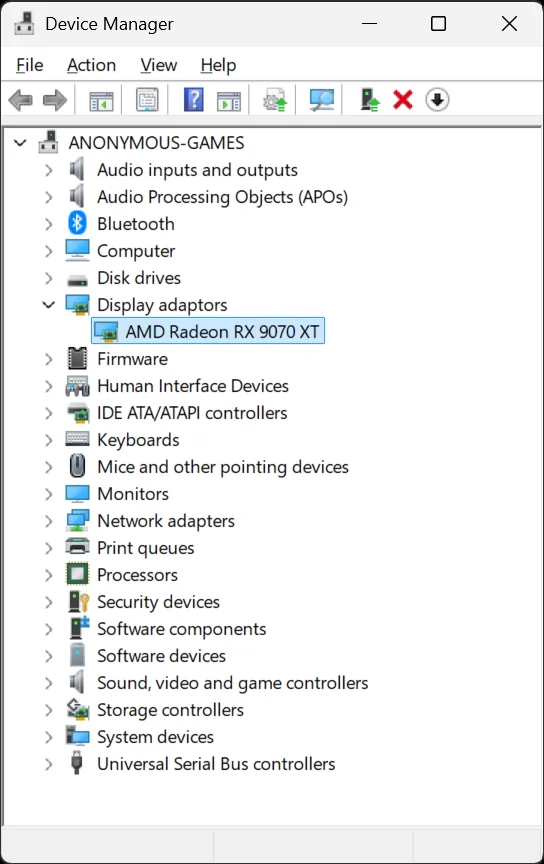
1. Identificá tu GPU Radeon
Necesitás conocer el modelo exacto antes de seleccionar el controlador.
Desde Windows
- Presioná Windows + X.
- Abrí Administrador de dispositivos.
- Entrá en Adaptadores de pantalla.
- Anotá el modelo de la GPU AMD.
2. Entrá al soporte oficial de AMD
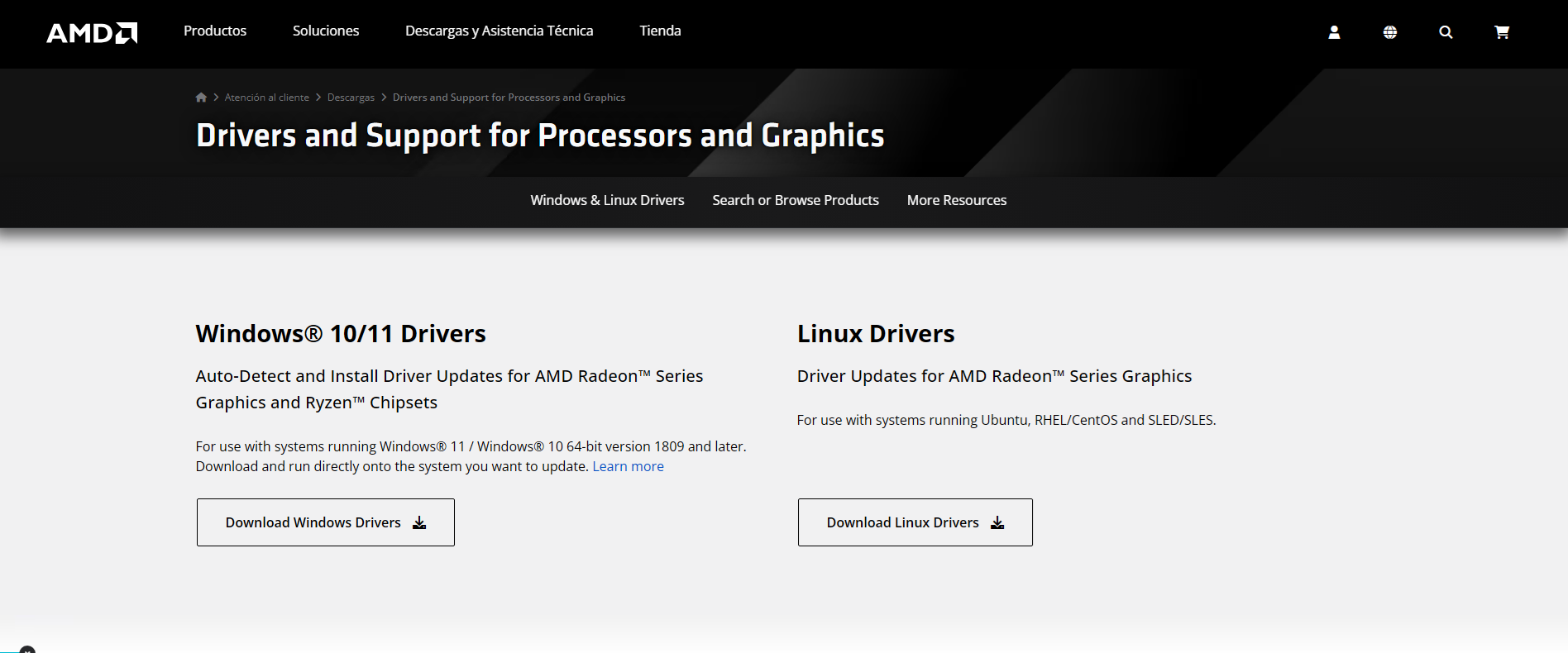
AMD permite buscar los drivers por producto y también dispone de una herramienta para detectar automáticamente determinados componentes compatibles.
3. Elegí AMD Software: Adrenalin Edition
Para tarjetas Radeon orientadas a consumo, AMD Software: Adrenalin Edition proporciona el controlador junto con una interfaz para configurar y administrar funciones de la GPU.
4. Descargá el instalador
- Seleccioná tu producto Radeon.
- Elegí el sistema operativo compatible.
- Descargá el instalador.
- Guardalo en una ubicación fácil de encontrar.
5. Instalá AMD Software: Adrenalin Edition
AMD documenta un proceso de instalación que comienza ejecutando el instalador, descomprimiendo los archivos y comprobando la compatibilidad del sistema.
Pasos generales
- Abrí el instalador descargado.
- Confirmá la extracción de los archivos.
- Esperá a que AMD Software compruebe el sistema.
- Revisá las condiciones de uso.
- Seleccioná el tipo de instalación.
- Iniciá la instalación y esperá a que finalice.
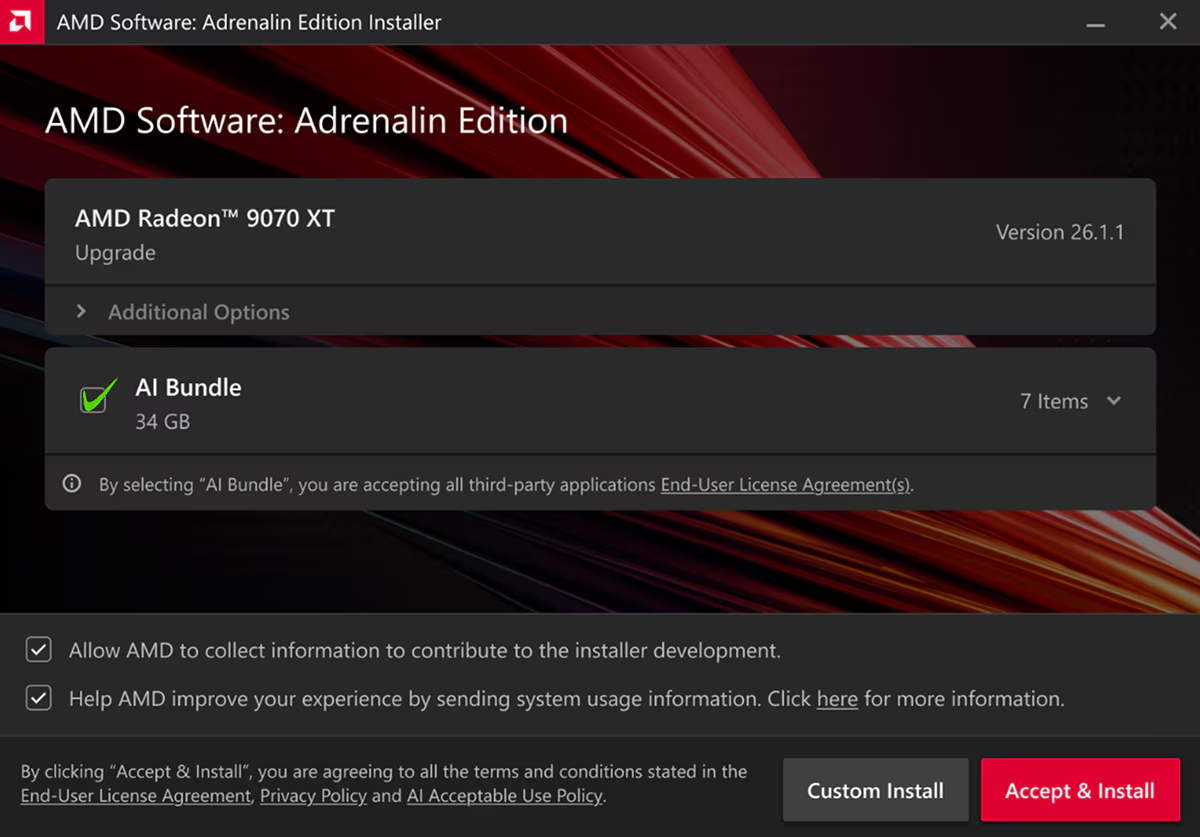
6. Elegí el tipo de instalación
AMD ofrece diferentes tipos de instalación. Dependiendo de la versión del software, pueden aparecer opciones como instalación predeterminada, mínima o solamente driver.
- Predeterminada: incluye las funciones de AMD Software disponibles.
- Mínima: instala una cantidad más reducida de funciones.
- Solo driver: instala el controlador sin la interfaz completa de Adrenalin.
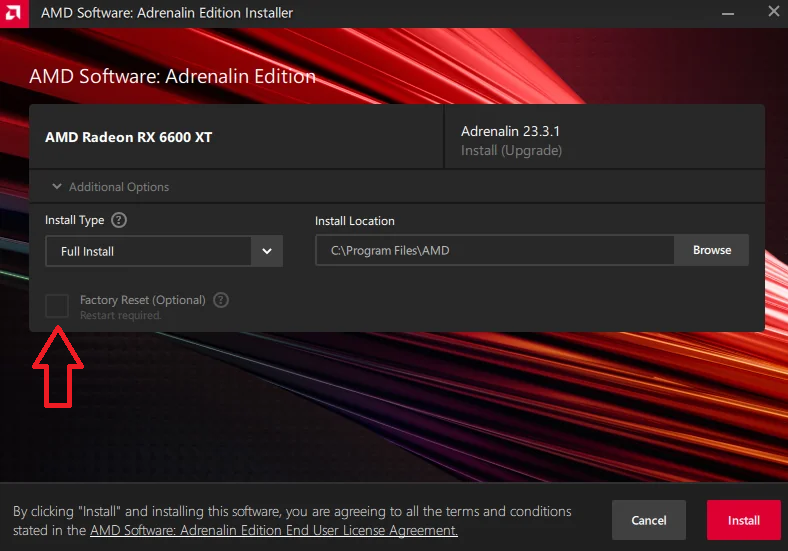
7. Restablecimiento de fábrica durante la instalación
En versiones compatibles, AMD ofrece una opción de Factory Reset que elimina versiones anteriores del paquete de AMD y permite empezar desde una configuración más limpia.
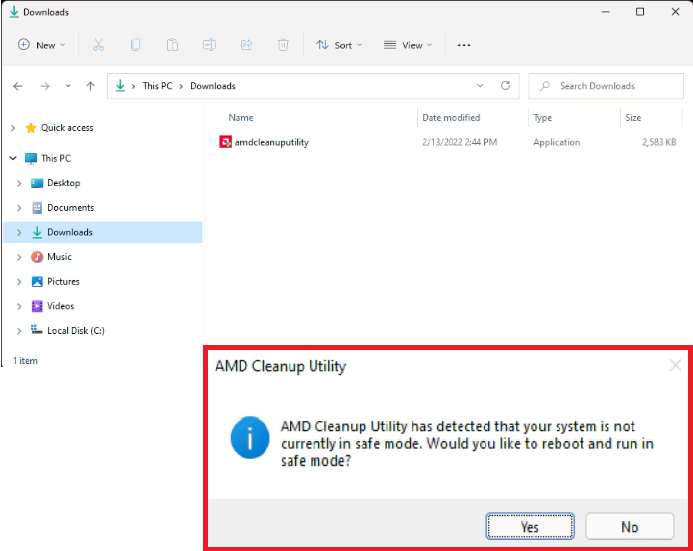
8. AMD Cleanup Utility: cuándo usarla
AMD Cleanup Utility está diseñada para eliminar software y controladores gráficos y de audio AMD previamente instalados y preparar el sistema para una nueva instalación. AMD aclara que esta utilidad no elimina los drivers del chipset AMD.
Procedimiento general
- Descargá AMD Cleanup Utility desde AMD.
- Guardá el ejecutable.
- Cerrá las aplicaciones abiertas.
- Ejecutá la utilidad cuando necesites una limpieza de la instalación gráfica.
- Seguí las instrucciones que muestre.
- Reiniciá el equipo si lo solicita.
- Después instalá la versión del driver que quieras utilizar.
9. Comprobá que el driver quedó instalado
Después de reiniciar, comprobá que la GPU aparezca correctamente en Windows y abrí AMD Software para confirmar que el controlador fue instalado.
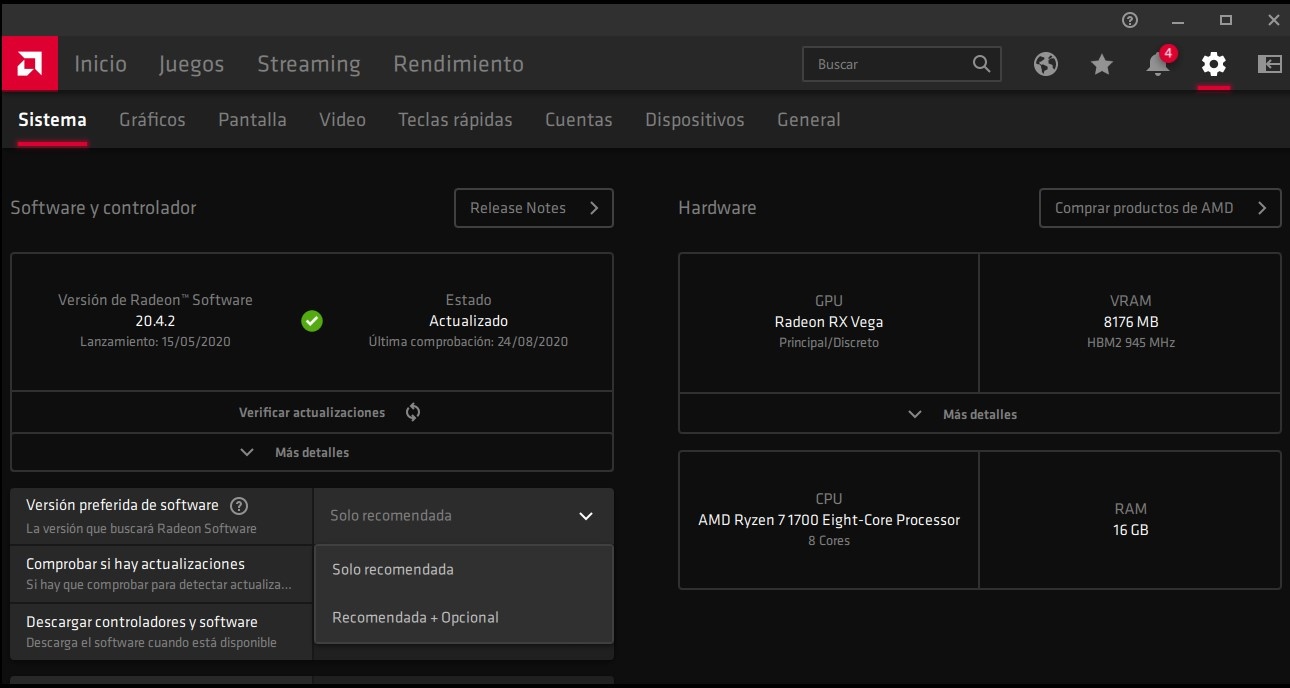
10. Actualizar desde AMD Software
AMD Software permite administrar funciones del controlador y consultar actualizaciones disponibles según la configuración y versión instalada.
Antes de actualizar
- Anotá qué versión utilizás actualmente.
- Revisá las notas de la nueva versión.
- Comprobá si corrige un problema que realmente tenés.
- Si todo funciona bien, no es obligatorio actualizar inmediatamente.
11. Si la nueva versión genera problemas
Si aparecen pantallazos negros, cierres, errores gráficos o un juego empieza a comportarse peor justo después de actualizar, tratá el driver como una de las variables del problema.
- Reiniciá el PC.
- Comprobá la versión instalada.
- Probá nuevamente el juego o aplicación.
- Considerá reinstalar el controlador.
- Si continúa el problema, evaluá volver a una versión anterior estable.
12. Guardá una copia de tus perfiles
AMD Software permite guardar y restaurar configuraciones y perfiles en versiones compatibles. Esto resulta útil cuando vas a realizar cambios importantes o probar una instalación nueva.
- Instalar un driver para un modelo Radeon diferente.
- Utilizar controladores modificados de procedencia desconocida.
- Ejecutar Cleanup Utility sin necesidad.
- Eliminar manualmente carpetas de AMD para intentar limpiar drivers.
- Aplicar muchas modificaciones de Adrenalin simultáneamente.
Instalar drivers Intel
Los gráficos Intel pueden estar integrados en un procesador o formar parte de una GPU dedicada como Intel Arc. Esta guía explica cómo identificar el hardware, utilizar Intel Driver & Support Assistant, descargar el driver manualmente, distinguir entre drivers genéricos y OEM y realizar una instalación cuando sea necesario.
1. Identificá el gráfico Intel
Primero necesitás saber qué controlador gráfico utiliza tu equipo.
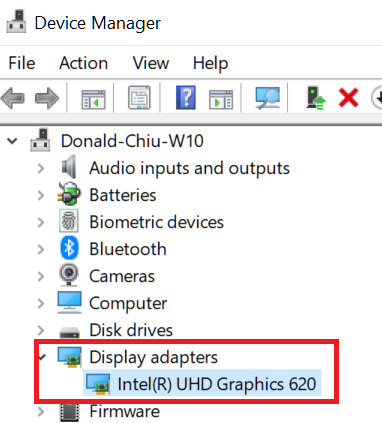
Desde Windows
- Presioná Windows + X.
- Abrí Administrador de dispositivos.
- Entrá en Adaptadores de pantalla.
- Anotá el nombre del gráfico Intel.
2. Utilizá Intel Driver & Support Assistant
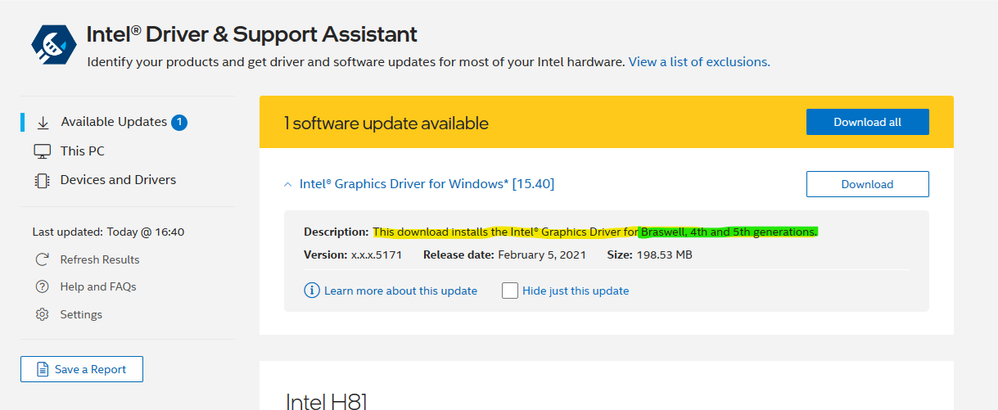
Intel Driver & Support Assistant (Intel DSA) puede detectar determinados productos Intel, identificar controladores instalados y mostrar actualizaciones disponibles.
3. Instalá Intel Driver & Support Assistant
- Descargá Intel DSA desde Intel.
- Ejecutá el instalador.
- Aceptá las condiciones correspondientes.
- Seleccioná Instalar.
- Iniciá la aplicación.
- Esperá a que analice tu sistema.
4. Buscá actualizaciones con Intel DSA
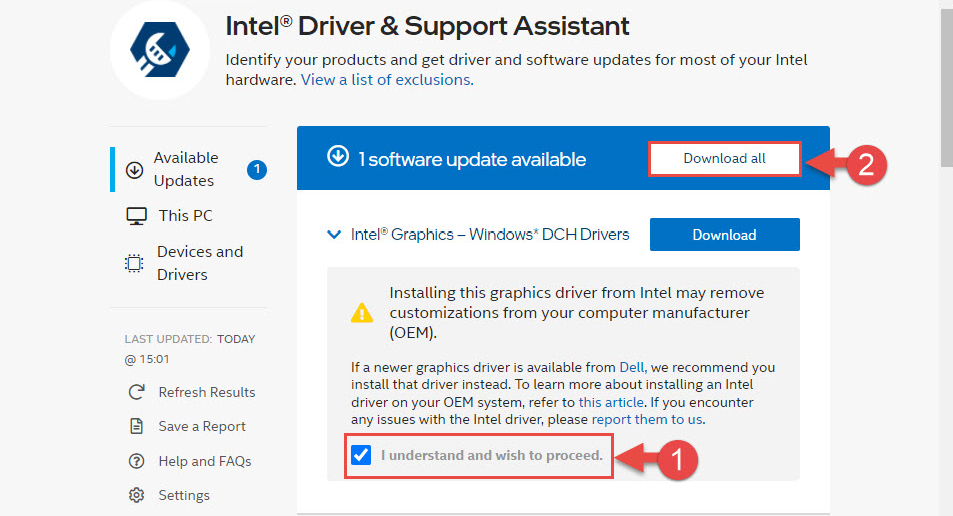
Una vez instalado, Intel DSA puede abrir un panel en el navegador y mostrar las actualizaciones disponibles para los componentes compatibles detectados.
Procedimiento
- Iniciá Intel DSA.
- Esperá a que termine el análisis.
- Revisá la sección Available Updates o equivalente.
- Descargá el controlador que quieras instalar.
- Iniciá la instalación.

5. Descarga manual desde Intel
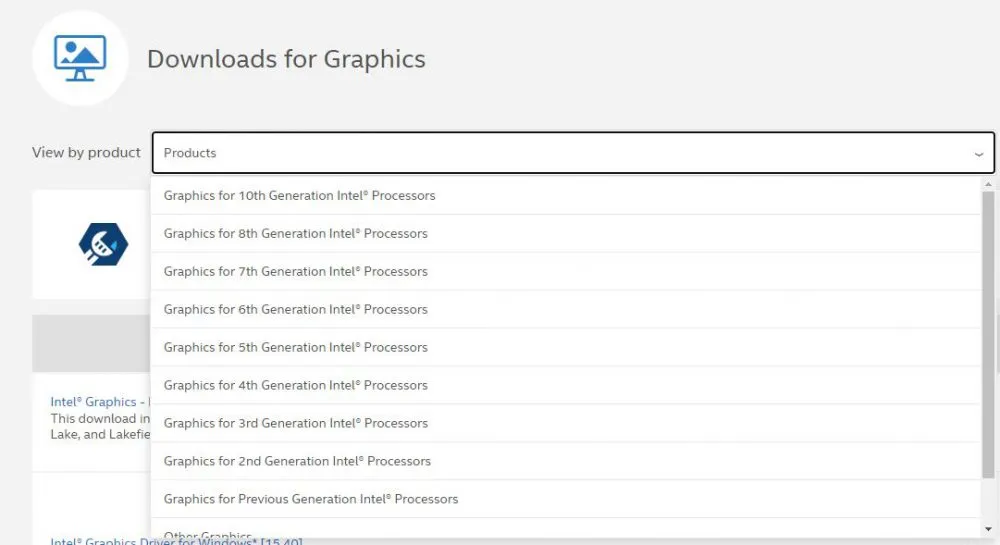
Si preferís no utilizar Intel DSA, podés buscar manualmente el controlador en el Download Center según el producto.
- Identificá el modelo exacto del gráfico.
- Buscá ese modelo en Intel Download Center.
- Seleccioná la versión de Windows correcta.
- Comprobá que el controlador corresponda al producto.
- Descargá el instalador.
6. Instalá el driver Intel
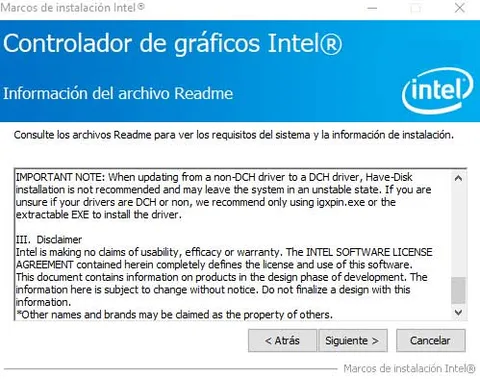
Intel distribuye instaladores en diferentes formatos. Si descargaste un archivo ejecutable, normalmente podés iniciarlo directamente. Si recibiste un paquete comprimido, seguí las instrucciones incluidas por Intel.
Instalación general
- Ejecutá el instalador.
- Seguí las instrucciones de pantalla.
- Esperá a que finalice la instalación.
- Reiniciá el equipo si el instalador lo solicita.
7. Driver Intel genérico vs. driver del fabricante
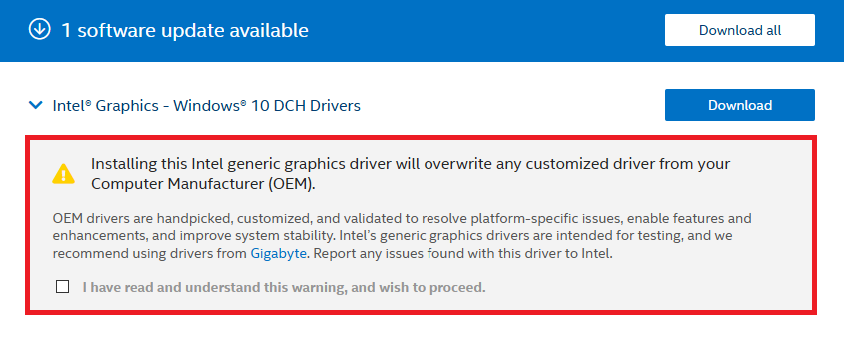
Este punto es especialmente importante en notebooks, mini-PC y otros equipos OEM. Intel distribuye drivers genéricos, pero el fabricante del equipo puede haber añadido personalizaciones específicas.
8. ¿Cuándo conviene usar el driver del fabricante?
- Cuando utilizás una notebook.
- Cuando el fabricante ofrece un driver específico para tu modelo.
- Cuando necesitás conservar funciones personalizadas del equipo.
- Cuando un driver genérico produce problemas de compatibilidad.
9. Instalación limpia de gráficos Intel
Si una instalación normal no resuelve un problema, Intel documenta procedimientos para realizar una instalación limpia. En determinados casos se puede recurrir también a herramientas específicas de desinstalación como DDU siguiendo las instrucciones de soporte correspondientes.
Antes de una limpieza profunda
- Anotá la versión del driver actual.
- Descargá previamente el driver que vas a instalar.
- Si es un equipo OEM, comprobá primero el soporte del fabricante.
- Realizá la desinstalación siguiendo un procedimiento documentado.
- Instalá el controlador nuevo.
- Reiniciá y comprobá el funcionamiento.
10. Comprobá la versión y el funcionamiento
Después de instalar, revisá nuevamente el Administrador de dispositivos y comprobá que no aparezcan advertencias sobre el adaptador gráfico.
También comprobá:
- Resolución correcta.
- Frecuencia del monitor.
- Funcionamiento de juegos y aplicaciones.
- Ausencia de errores gráficos.
11. Si el nuevo driver provoca errores
Si aparecen problemas después de actualizar, intentá aislar primero si realmente están relacionados con el controlador.
- Reiniciá el sistema.
- Comprobá la versión instalada.
- Probá la aplicación afectada.
- Reinstalá el controlador si es necesario.
- Considerá volver a una versión anterior estable.
12. ¿Cuándo conviene actualizar Intel?
- Cuando necesitás soporte para un juego nuevo.
- Cuando una actualización corrige un error que tenés.
- Cuando necesitás una función nueva.
- Cuando tu versión actual presenta problemas conocidos ya corregidos.
- Instalar un driver para otro producto Intel.
- Ignorar el driver OEM en una notebook sin comprobar compatibilidad.
- Descargar controladores de páginas desconocidas.
- Utilizar herramientas de limpieza sin necesidad.
- Modificar varias configuraciones del sistema al mismo tiempo.