
Limpieza
Rendimiento

Configuración

Optimización para Juegos
🧹 Limpieza y mantenimiento de Windows
Una limpieza profesional de Windows no consiste simplemente en borrar archivos temporales. El objetivo es revisar el almacenamiento, eliminar archivos innecesarios, desinstalar software que ya no se utiliza, detectar programas que consumen recursos, comprobar el estado del sistema y solucionar problemas que puedan estar afectando al funcionamiento del equipo.
1. Diagnóstico antes de limpiar
Antes de eliminar cualquier cosa, conviene comprobar cómo está funcionando actualmente el equipo. Esto permite saber si realmente existe un problema y comparar el resultado después de la limpieza.
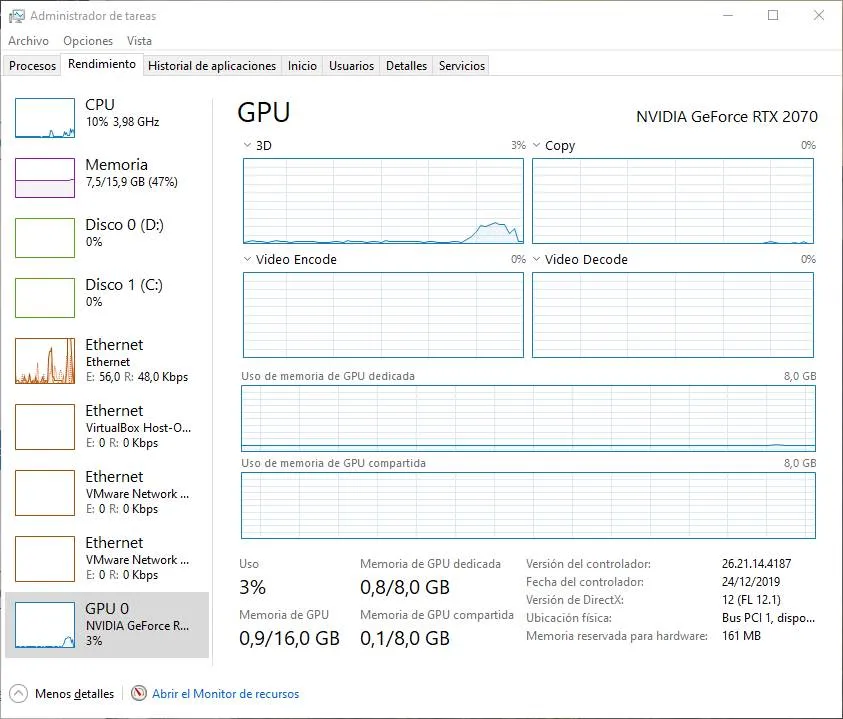
Abrí el Administrador de tareas con Ctrl + Shift + Esc y revisá:
- Uso de CPU.
- Uso de memoria RAM.
- Uso del disco.
- Uso de GPU.
- Aplicaciones que consumen más recursos.
- Aplicaciones que arrancan junto con Windows.
2. Comprobar el espacio disponible
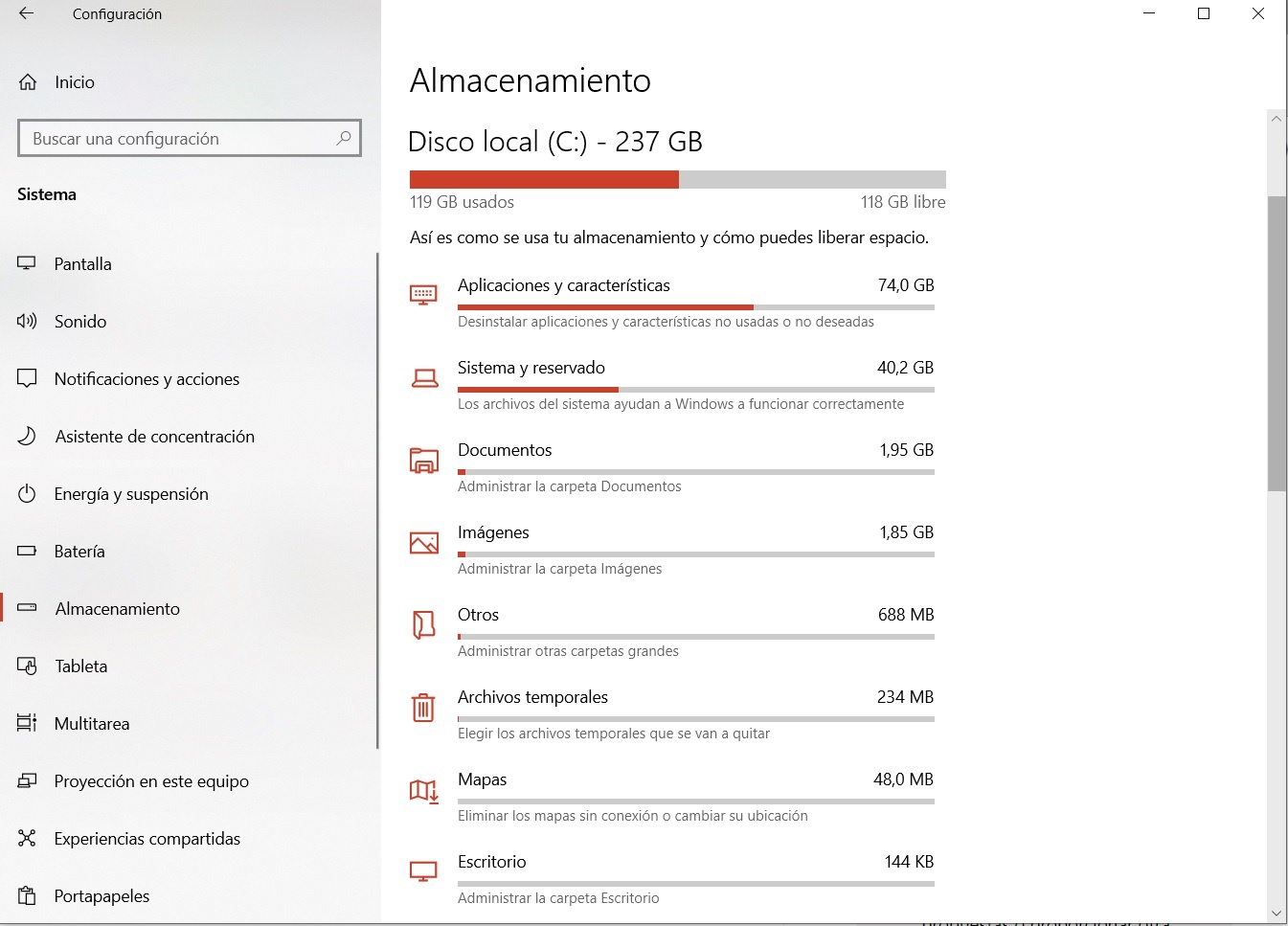
El primer paso de la limpieza del almacenamiento es comprobar cuánto espacio queda libre en cada unidad.
Entrá en: Configuración → Sistema → Almacenamiento.
Windows muestra qué categorías están utilizando el almacenamiento. Esto permite identificar rápidamente si el problema está causado por aplicaciones, archivos temporales, vídeos, juegos, documentos u otros datos.
3. Limpiar archivos temporales
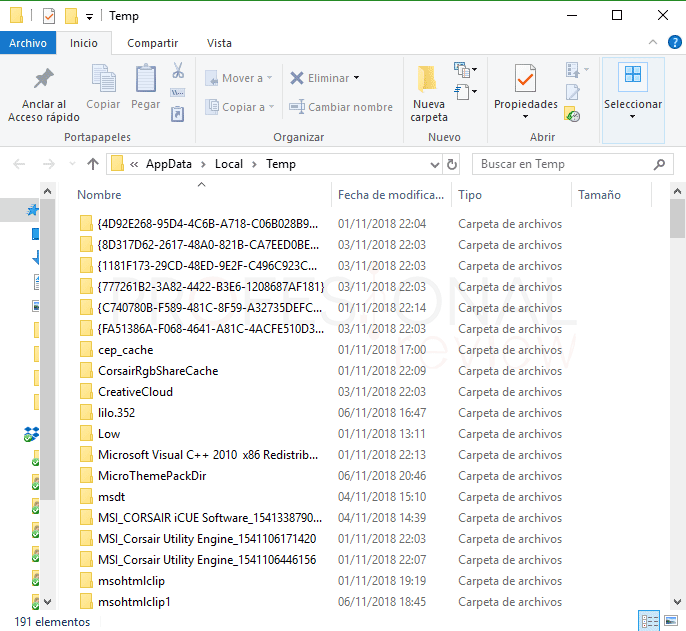
Windows y las aplicaciones crean archivos temporales durante su funcionamiento. Muchos de ellos dejan de ser necesarios con el tiempo.
Entrá en: Configuración → Sistema → Almacenamiento → Archivos temporales.
Revisá las categorías disponibles y eliminá únicamente los archivos que quieras quitar.
4. Utilizar Recomendaciones de limpieza
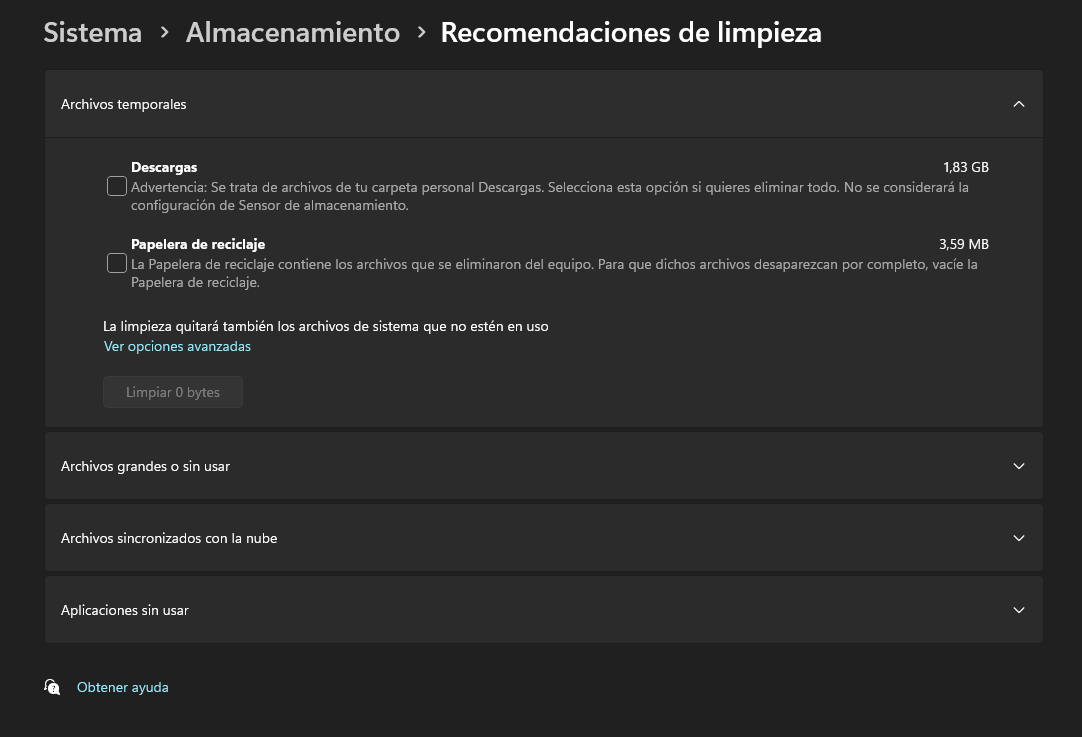
Windows incluye una herramienta que analiza diferentes categorías y muestra elementos que pueden eliminarse para recuperar espacio.
Ruta: Configuración → Sistema → Almacenamiento → Recomendaciones de limpieza.
Podés encontrar categorías como:
- Archivos temporales.
- Archivos grandes o sin utilizar.
- Archivos sincronizados con la nube.
- Aplicaciones que no utilizás.
- Instalaciones anteriores de Windows.
5. Configurar el Sensor de almacenamiento
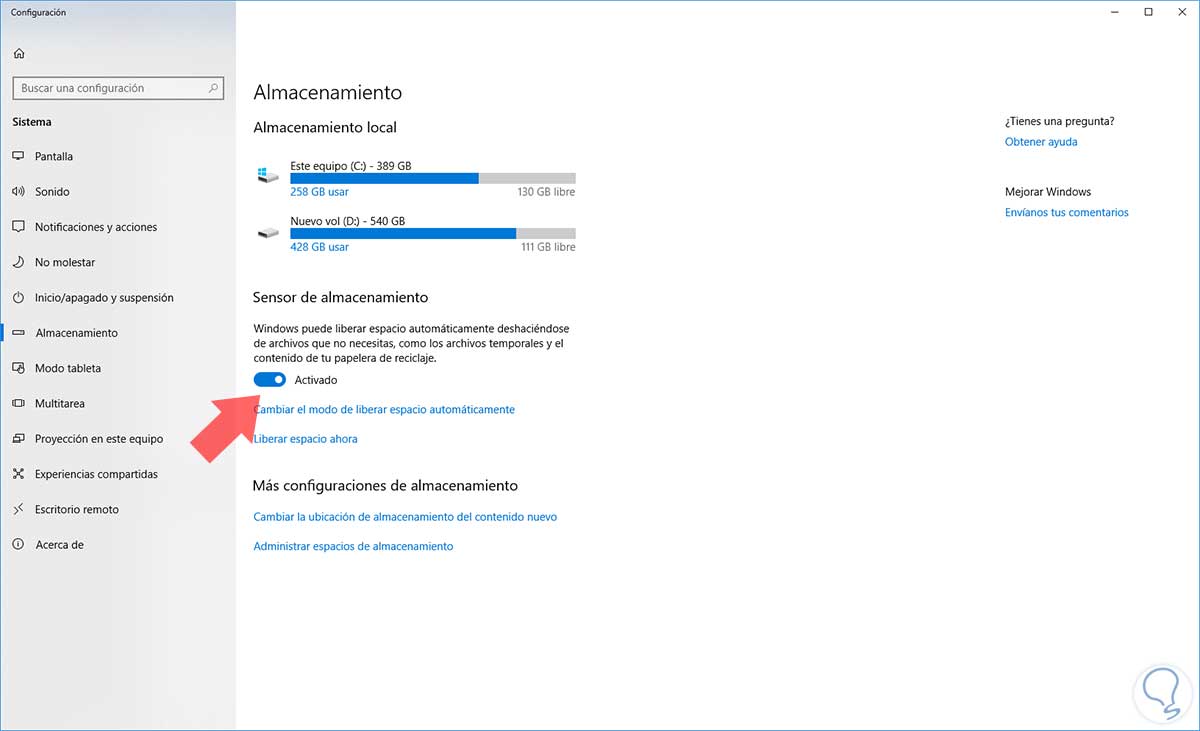
El Sensor de almacenamiento permite automatizar determinadas tareas de limpieza. Puede administrar archivos temporales y elementos de la Papelera según la configuración elegida.
Ruta: Configuración → Sistema → Almacenamiento → Sensor de almacenamiento.
6. Ejecutar el Liberador de espacio en disco
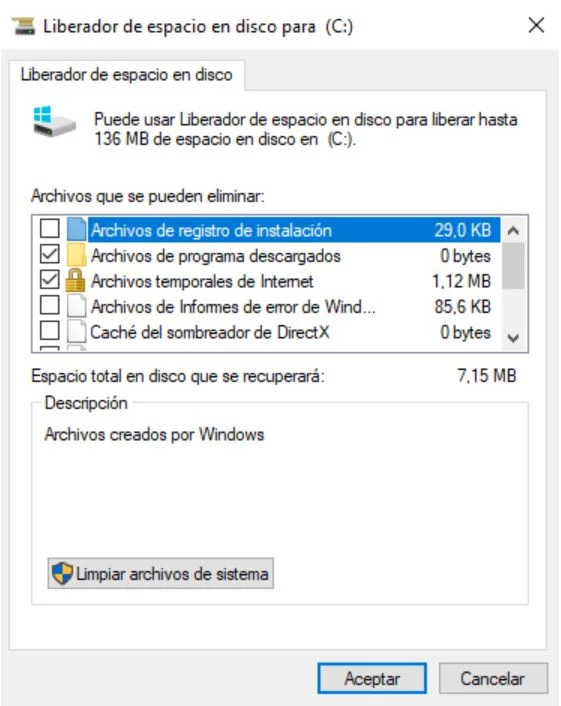
Buscá Liberador de espacio en disco desde Inicio. Seleccioná la unidad que querés revisar y comprobá las categorías disponibles.
También podés seleccionar Limpiar archivos del sistema para encontrar categorías adicionales.
7. Revisar Windows.old
Después de actualizar Windows puede existir una carpeta llamada Windows.old que contiene archivos de la instalación anterior.
Puede ocupar bastante espacio, pero también permite volver a la versión anterior durante el período en el que Windows conserva esos archivos.
8. Vaciar correctamente la Papelera
Los archivos enviados a la Papelera todavía ocupan espacio. Antes de vaciarla, comprobá que no haya archivos que quieras recuperar.
9. Revisar la carpeta Descargas
Esta carpeta suele acumular instaladores, archivos comprimidos, vídeos, imágenes, documentos y archivos que ya no se necesitan.
Ordená los archivos por tamaño y fecha y eliminá solamente aquellos que realmente no necesites.
10. Buscar archivos grandes
Una de las técnicas más utilizadas en una limpieza profesional es localizar primero los archivos que ocupan más espacio.
Revisá especialmente:
- Vídeos.
- Grabaciones de juegos.
- Instaladores.
- Archivos ZIP/RAR.
- Imágenes ISO.
- Copias de seguridad antiguas.
- Bibliotecas de juegos que ya no utilizás.
No elimines un archivo simplemente porque sea grande. Primero comprobá qué es y si todavía lo necesitás.
11. Desinstalar aplicaciones innecesarias
Entrá en: Configuración → Aplicaciones → Aplicaciones instaladas.
Revisá programas que ya no utilizás y desinstalalos desde Windows. Quitar aplicaciones innecesarias puede liberar almacenamiento y reducir actividad en segundo plano.
12. Revisar programas que arrancan con Windows
Aunque esta tarea pertenece principalmente a la optimización del rendimiento, también forma parte de una limpieza profesional porque permite detectar software innecesario que se ejecuta constantemente.
Abrí: Ctrl + Shift + Esc → Aplicaciones de inicio.
Revisá el impacto de cada aplicación y desactivá solamente aquellas que reconocés y que no necesitás iniciar automáticamente.
13. Revisar procesos desconocidos
En el Administrador de tareas podés revisar qué procesos utilizan CPU, memoria, disco o GPU.
Si encontrás un proceso desconocido, no lo finalices inmediatamente. Primero buscá información sobre el nombre exacto del archivo y comprobá dónde está instalado.
14. Revisar programas y servicios innecesarios
Algunos programas instalan servicios que permanecen funcionando aunque no estés utilizando el programa.
Una limpieza profesional puede identificar estos componentes y comprobar si pertenecen realmente a software instalado.
15. Limpiar cachés de aplicaciones
Las aplicaciones pueden almacenar cachés para acelerar determinadas tareas. Algunas cachés pueden crecer bastante con el tiempo.
Cuando una aplicación ofrece una opción propia para limpiar su caché, es preferible utilizarla.
16. Revisar navegadores
Los navegadores acumulan caché, cookies, historial y otros datos. Podés revisar sus herramientas internas de privacidad y almacenamiento.
No es necesario borrar absolutamente todo. Las cookies pueden mantener sesiones iniciadas y preferencias de determinados sitios.
17. Buscar archivos duplicados
Una limpieza profesional también puede detectar archivos duplicados, especialmente fotos, vídeos, instaladores y copias antiguas.
Antes de eliminar un supuesto duplicado, compará su ubicación, tamaño, fecha y contenido.
18. Revisar archivos de juegos y plataformas
Steam, Epic Games, Xbox y otros programas pueden acumular juegos instalados, instaladores, contenido descargado y otros archivos.
Si un juego ya no se utiliza, es preferible desinstalarlo desde su propia plataforma antes que borrar manualmente sus carpetas.
19. Revisar archivos de actualización y Windows Update
Windows puede conservar determinados archivos relacionados con actualizaciones. Algunas categorías pueden eliminarse mediante las herramientas de almacenamiento y limpieza del sistema.
No borres manualmente carpetas relacionadas con Windows Update simplemente para liberar unos GB.
20. Comprobar archivos del sistema con DISM
Una limpieza profesional no debería limitarse al almacenamiento. Si Windows presenta errores, archivos dañados o comportamientos extraños, se puede comprobar la imagen del sistema mediante DISM.
Abrí Símbolo del sistema como administrador y ejecutá:
DISM.exe /Online /Cleanup-image /RestorehealthEl proceso puede tardar varios minutos. Esperá a que finalice antes de cerrar la ventana.
21. Comprobar archivos protegidos con SFC
Después de DISM, podés ejecutar el Comprobador de archivos de sistema:
sfc /scannowSFC comprueba archivos protegidos de Windows y puede reparar determinados archivos dañados.
22. Buscar malware
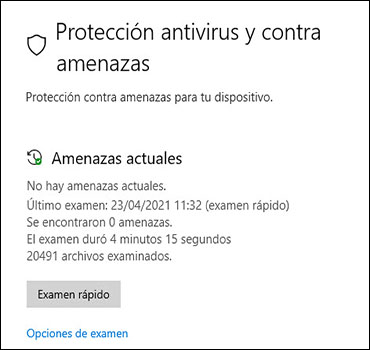
Si el PC está lento, consume recursos sin explicación, aparecen ventanas extrañas o existen procesos desconocidos, conviene comprobar si existe software malicioso.
Abrí: Seguridad de Windows → Protección contra virus y amenazas y ejecutá un análisis.
23. Comprobar la unidad de almacenamiento
Si el sistema presenta errores de lectura, bloqueos, archivos corruptos o comportamientos extraños, el problema puede estar relacionado con la unidad de almacenamiento y no con archivos temporales.
En estos casos conviene comprobar el estado de la unidad utilizando herramientas de diagnóstico apropiadas para el fabricante del SSD o HDD.
24. SSD y HDD: no se limpian de la misma manera
El mantenimiento de una unidad SSD no debe tratarse igual que un HDD. Windows administra automáticamente determinadas tareas de optimización de las unidades.
25. ¿Conviene limpiar el registro de Windows?
Esta es una de las prácticas más promocionadas por programas de "optimización". Sin embargo, limpiar cientos de entradas del registro no debería considerarse una limpieza rutinaria necesaria para Windows.
26. ¿Conviene borrar System32?
No. Nunca se debe intentar liberar espacio eliminando archivos manualmente de carpetas fundamentales de Windows.
27. Evitar scripts de limpieza agresivos
En Internet existen scripts que prometen eliminar cientos de archivos, desactivar servicios, modificar el registro y "optimizar" Windows con un solo comando.
Algunos pueden realizar tareas útiles, pero también pueden modificar componentes que otras aplicaciones necesitan.
28. Evitar tener varios programas de limpieza instalados
Instalar varios limpiadores, optimizadores, antivirus y programas de "aceleración" simultáneamente puede aumentar el consumo de recursos y generar conflictos.
29. Crear una copia de seguridad antes de una limpieza profunda
Antes de realizar cambios importantes, especialmente si vas a eliminar grandes cantidades de archivos o modificar configuraciones, realizá una copia de seguridad de tus documentos, fotos, vídeos y otros datos importantes.
30. Reiniciar y volver a comprobar el sistema
Después de una limpieza importante, reiniciá Windows y comprobá nuevamente el espacio disponible, el Administrador de tareas y el funcionamiento general.
Compará los resultados con el diagnóstico inicial. De esta forma podés saber si la limpieza realmente produjo una mejora.
- Diagnosticar el estado del equipo.
- Comprobar el espacio disponible.
- Eliminar archivos temporales.
- Revisar Recomendaciones de limpieza.
- Configurar Sensor de almacenamiento.
- Ejecutar Liberador de espacio.
- Revisar Windows.old.
- Vaciar Papelera.
- Revisar Descargas.
- Buscar archivos grandes.
- Desinstalar aplicaciones innecesarias.
- Revisar aplicaciones de inicio.
- Revisar procesos sospechosos.
- Comprobar malware.
- Reparar Windows con DISM/SFC si existen problemas.
- Comprobar la unidad si existen síntomas de fallo.
- Reiniciar y comparar resultados.
- Borrar System32.
- Borrar carpetas de Windows manualmente.
- Limpiar el registro constantemente.
- Desactivar servicios de Windows al azar.
- Ejecutar scripts desconocidos.
- Borrar archivos sin comprobar qué son.
- Desfragmentar un SSD con programas de terceros constantemente.
- Instalar varios "optimizadores" al mismo tiempo.
- Eliminar archivos personales sin realizar una copia de seguridad.
🚀 Rendimiento de Windows y del PC
Esta sección está enfocada exclusivamente en mejorar el rendimiento del equipo: detectar cuellos de botella, mantener un funcionamiento estable, aprovechar correctamente CPU y GPU y reducir problemas como bajones de FPS, stuttering o pérdida de frecuencia por temperatura. La limpieza de archivos y la reparación del sistema se tratan en la sección Limpieza.
1. Diagnóstico: descubrí qué está limitando tu PC
Antes de optimizar, necesitás saber qué componente está limitando el rendimiento. Un PC puede estar limitado por CPU, GPU, memoria, temperatura o por la configuración del propio juego.
Cómo comprobarlo
- Presioná Ctrl + Shift + Esc.
- Abrí el Administrador de tareas.
- Entrá en Rendimiento.
- Ejecutá el juego o programa donde notás el problema.
- Observá CPU, GPU, memoria y disco mientras ocurre.
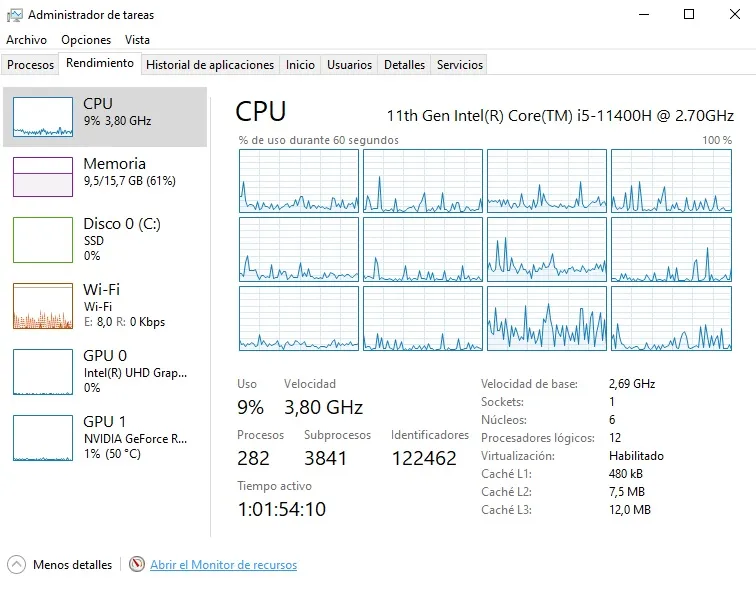
- GPU cerca del 100%: la tarjeta gráfica puede ser el límite principal.
- CPU muy alta con GPU baja: puede existir una limitación del procesador.
- RAM casi llena: revisá el consumo de memoria y qué aplicaciones están abiertas.
- Disco saturado: investigá qué proceso está utilizando la unidad en ese momento.
2. Identificá un cuello de botella
Un cuello de botella aparece cuando uno de los componentes limita el rendimiento general. El porcentaje de uso por sí solo no siempre es suficiente: también hay que observar frecuencias, temperaturas y FPS.
- GPU 95-100% + CPU con margen: probablemente la GPU sea el límite principal.
- GPU baja + uno o varios núcleos de CPU saturados: puede existir un límite de CPU.
- RAM casi llena + uso elevado de memoria virtual: investigá la presión de memoria.
- Uso de GPU o CPU cae junto con una bajada de frecuencia: revisá temperatura o límites de energía.
3. Controlá temperaturas y frecuencias
Un componente que alcanza un límite térmico puede reducir temporalmente su frecuencia. Esto puede producir pérdida de rendimiento, bajones de FPS o una experiencia menos estable.
Qué conviene observar mientras jugás
- Temperatura de CPU.
- Temperatura de GPU.
- Frecuencia de CPU.
- Frecuencia de GPU.
- Uso de CPU.
- Uso de GPU.
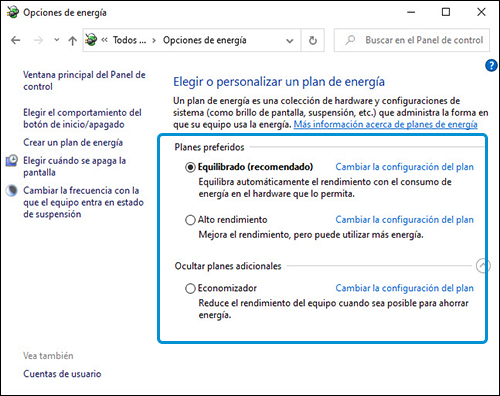
4. Configurá correctamente el modo de energía
Windows ofrece distintos modos de energía. En una PC de escritorio utilizada para jugar, un modo orientado al rendimiento puede ser una opción razonable cuando se necesita evitar un comportamiento demasiado conservador del sistema.
Cómo revisarlo
- Abrí Configuración.
- Entrá en Sistema.
- Seleccioná Energía y batería.
- Buscá Modo de energía.
- Elegí Mejor rendimiento cuando esté disponible.
5. Reducí los efectos visuales si tu PC es limitada
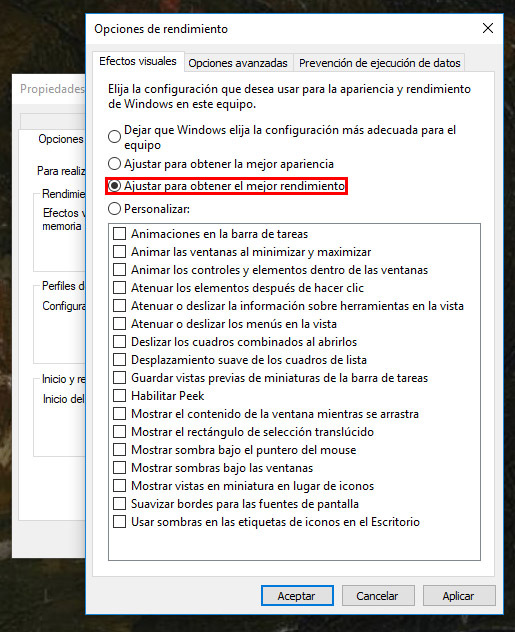
Windows utiliza animaciones, transparencias y otros efectos visuales. En equipos con pocos recursos podés reducirlos para que la interfaz sea más ligera.
Cómo hacerlo
- Presioná la tecla Windows.
- Buscá Ajustar la apariencia y rendimiento de Windows.
- Abrí la herramienta.
- Seleccioná las opciones que quieras reducir o elegí Ajustar para obtener el mejor rendimiento.
- Aplicá los cambios.
6. Activá el Modo Juego
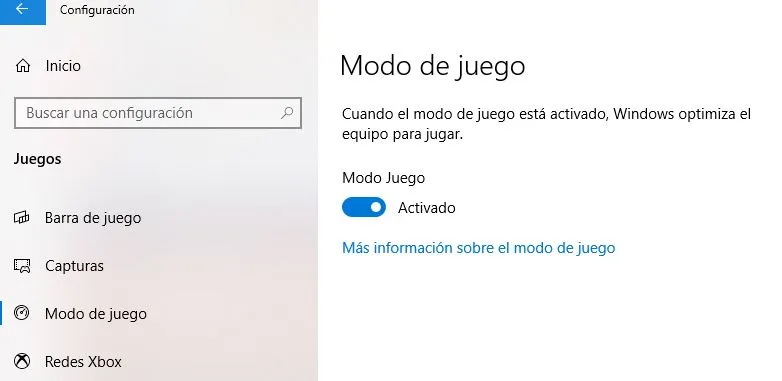
Windows incluye el Modo Juego para sus funciones de gaming. Comprobá que esté habilitado antes de buscar ajustes más avanzados.
Cómo hacerlo
- Abrí Configuración.
- Entrá en Juegos.
- Seleccioná Modo Juego.
- Comprobá que esté activado.
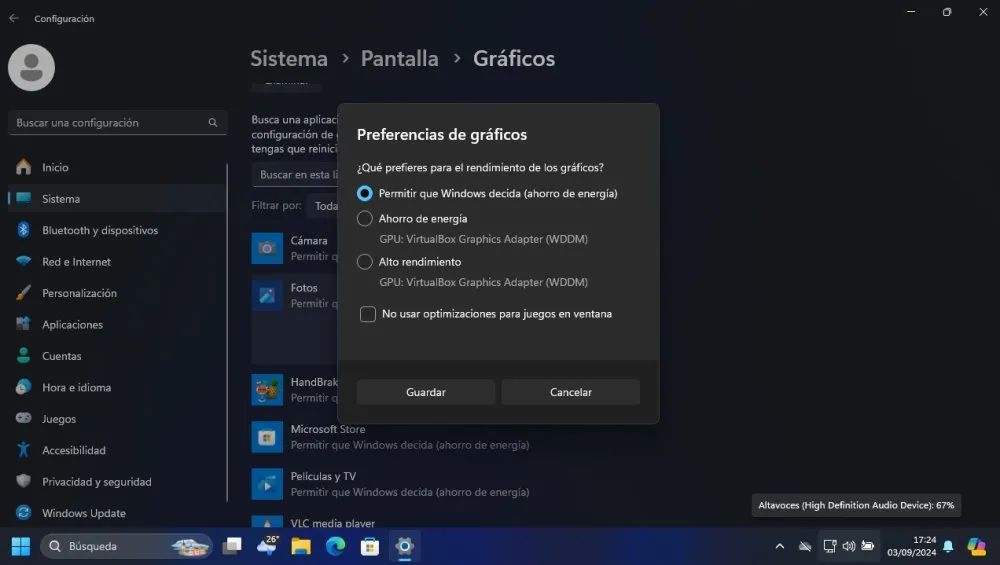
7. Configurá las preferencias gráficas de Windows
Windows permite asignar preferencias gráficas a determinadas aplicaciones. En equipos con más de una GPU, esto puede servir para elegir qué procesador gráfico debe utilizar un programa.
Cómo encontrarlo
- Abrí Configuración.
- Entrá en Sistema → Pantalla.
- Seleccioná Gráficos.
- Buscá el juego o aplicación.
- Entrá en Opciones.
- Seleccioná Alto rendimiento cuando corresponda.
8. Revisá el consumo de RAM durante el juego
La memoria RAM disponible puede influir en la estabilidad cuando muchas aplicaciones están abiertas al mismo tiempo.
Cómo comprobarla
- Abrí el Administrador de tareas.
- Entrá en Rendimiento.
- Seleccioná Memoria.
- Observá memoria utilizada, disponible y velocidad.
9. Mantené los controladores en una versión estable
Los controladores gráficos y del chipset pueden incorporar correcciones de compatibilidad y mejoras para determinados juegos.
Qué conviene revisar
- Controlador de NVIDIA, AMD o Intel.
- Chipset de la placa madre.
- Controlador de audio.
- Controlador de red.
10. Revisá overlays, grabación y monitorización
Las funciones de superposición y grabación pueden añadir procesos adicionales mientras jugás. Si estás investigando stuttering o bajones de rendimiento, probá temporalmente sin las funciones que no necesitás.
- Xbox Game Bar.
- Overlays de launchers.
- Software de grabación.
- Overlays de NVIDIA o AMD.
- Programas de monitorización.
11. Probá HAGS y compará resultados
Windows incluye la Programación de GPU acelerada por hardware (HAGS). Su comportamiento puede variar según la GPU, el controlador y el juego.
Dónde encontrarla
- Abrí Configuración.
- Entrá en Sistema → Pantalla → Gráficos.
- Buscá las opciones gráficas predeterminadas.
- Localizá Programación de GPU acelerada por hardware.
12. Desactivar servicios de Windows: una técnica avanzada
Algunas guías prometen más FPS desactivando numerosos servicios de Windows. No es una optimización universal y puede provocar pérdida de funciones, errores o problemas con otras aplicaciones.
Cómo acceder a los servicios
- Presioná Windows + R.
- Escribí services.msc.
- Presioná Enter.
- Se abrirá la ventana de Servicios.
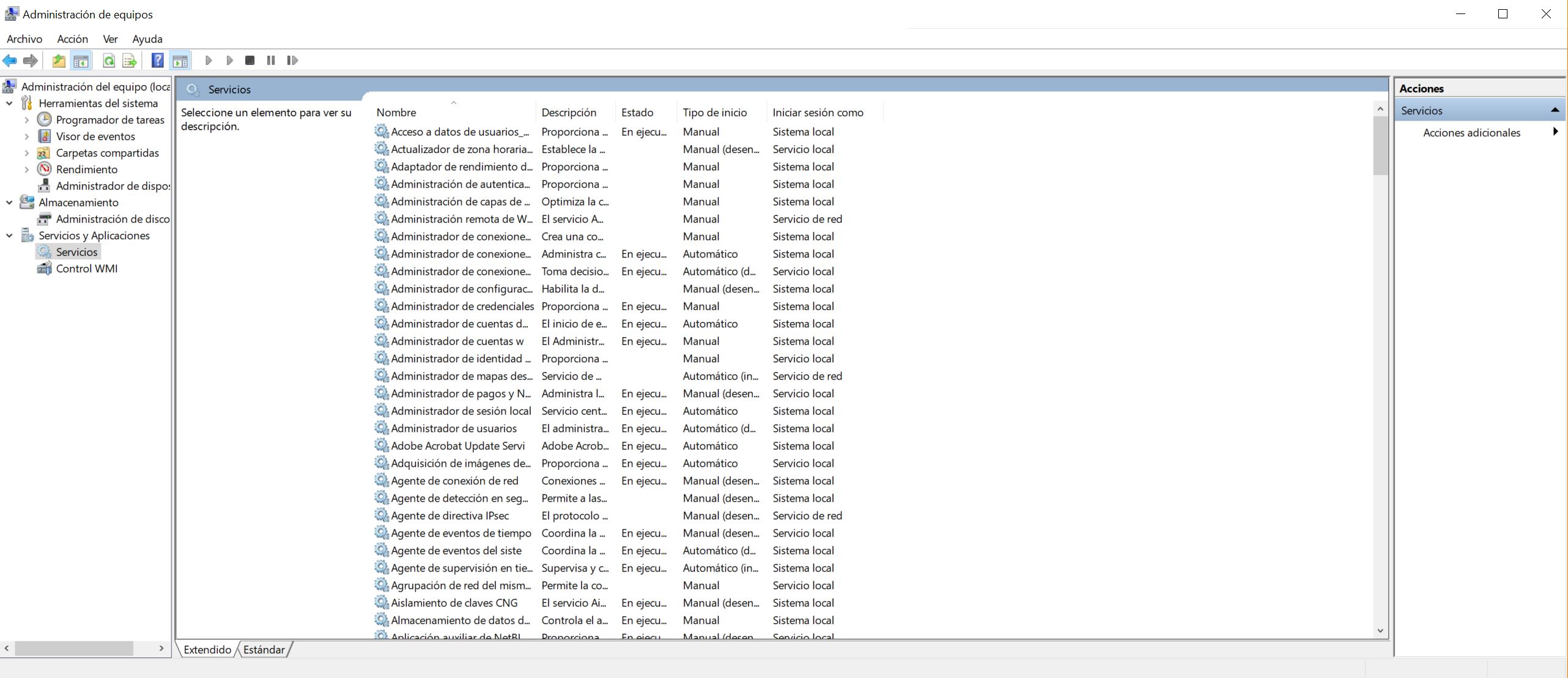
Entre los nombres que aparecen con frecuencia en este tipo de modificaciones están SysMain, Windows Search y determinados servicios relacionados con Xbox.
Antes de modificarlo investigá qué hace, qué componentes dependen de él y cómo restaurar su configuración original.
13. Modificaciones del Registro
Existen numerosas guías que recomiendan modificar el Registro para reducir latencia, cambiar prioridades o "aumentar FPS".
El Registro contiene configuraciones importantes de Windows. Una modificación incorrecta puede generar errores o afectar determinadas funciones.
No existe una clave mágica del Registro que convierta un PC limitado en uno de mayor rendimiento.
14. Evitá los "FPS Boosters" y optimizadores milagrosos
Programas de terceros pueden prometer aumentos enormes de FPS mediante cambios automáticos en servicios, registro o prioridades.
- Comprobá quién desarrolló el programa.
- Revisá qué cambios realiza.
- Buscá documentación sobre cada modificación.
- Creá un punto de restauración antes de cambios importantes.
- Medí el rendimiento antes y después.
15. No cierres procesos del sistema al azar
Ver un proceso utilizando CPU o RAM no significa automáticamente que deba finalizarse.
Antes de cerrarlo, identificá qué aplicación o componente lo inició y comprobá si realmente está relacionado con el problema.
16. Limitá los FPS cuando necesites estabilidad
En algunos sistemas puede ser útil utilizar un límite de FPS estable en lugar de permitir que la velocidad de cuadros fluctúe constantemente.
Por ejemplo, si un equipo oscila entre 180, 130 y 90 FPS, un límite que pueda mantener de forma consistente puede producir una sensación de mayor estabilidad.
17. Entendé el frametime y los 1% Low
El promedio de FPS no siempre describe cómo se siente un juego. El frametime y los valores 1% Low y 0.1% Low ayudan a detectar caídas y problemas de consistencia.
- FPS promedio: 200
- 1% Low: 110
- 0.1% Low: 70
Un promedio elevado no evita que existan caídas importantes. Por eso es útil observar también la estabilidad.
18. Medí antes y después de cada cambio
Una optimización profesional necesita una referencia. Antes de modificar una opción, registrá algunos valores y repetí exactamente la misma prueba después.
Qué podés registrar
- FPS promedio.
- 1% Low.
- 0.1% Low.
- Frametime.
- Uso de CPU.
- Uso de GPU.
- Temperatura de CPU.
- Temperatura de GPU.
- RAM utilizada.
Antes: 165 FPS promedio / 1% Low 82 FPS.
Después: 172 FPS promedio / 1% Low 105 FPS.
En este ejemplo mejoraron tanto el promedio como la estabilidad.
19. Checklist final de rendimiento
- Identificá el componente que limita el rendimiento.
- Revisá CPU, GPU, RAM, temperaturas y frecuencias.
- Configurá correctamente el modo de energía.
- Reducí efectos visuales solamente si realmente lo necesitás.
- Comprobá que el Modo Juego esté activado.
- Revisá las preferencias gráficas de Windows.
- Comprobá la frecuencia real del monitor.
- Revisá el consumo de RAM.
- Mantené controladores oficiales y estables.
- Probá sin overlays cuando estés diagnosticando stuttering.
- Probá HAGS y compará resultados.
- No desactives servicios de Windows indiscriminadamente.
- No modifiques el Registro sin saber exactamente qué hacés.
- Evitá "FPS Boosters" que prometen resultados milagrosos.
- Compará FPS, frametime y 1% Low antes y después.
- Desactivar decenas de servicios sin conocer su función.
- Modificar el Registro siguiendo una lista sin entenderla.
- Ejecutar scripts de optimización desconocidos.
- Instalar varios "FPS Boosters".
- Cerrar procesos del sistema al azar.
- Cambiar muchas opciones a la vez sin medir.
⚙️ Configuración de Windows
Esta sección reúne configuraciones importantes de Windows para dejar el sistema adaptado a tus necesidades. A diferencia de la sección de rendimiento, acá no buscamos aumentar FPS: el objetivo es configurar correctamente la pantalla, dispositivos, sonido, notificaciones, privacidad, seguridad, personalización y opciones de recuperación.
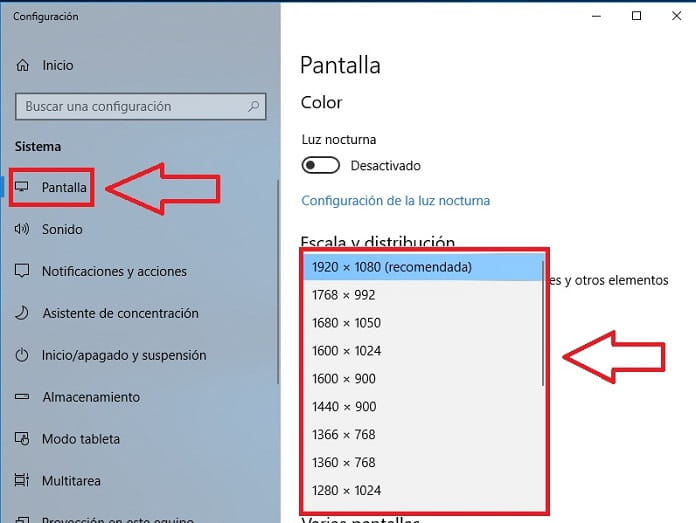
1. Configurá correctamente la pantalla
Windows permite modificar la resolución, escala, orientación y otras características relacionadas con la pantalla.
Cómo acceder
- Abrí Configuración.
- Entrá en Sistema.
- Seleccioná Pantalla.
- Revisá la resolución recomendada.
- Comprobá la escala de Windows.
- Revisá la orientación de la pantalla.
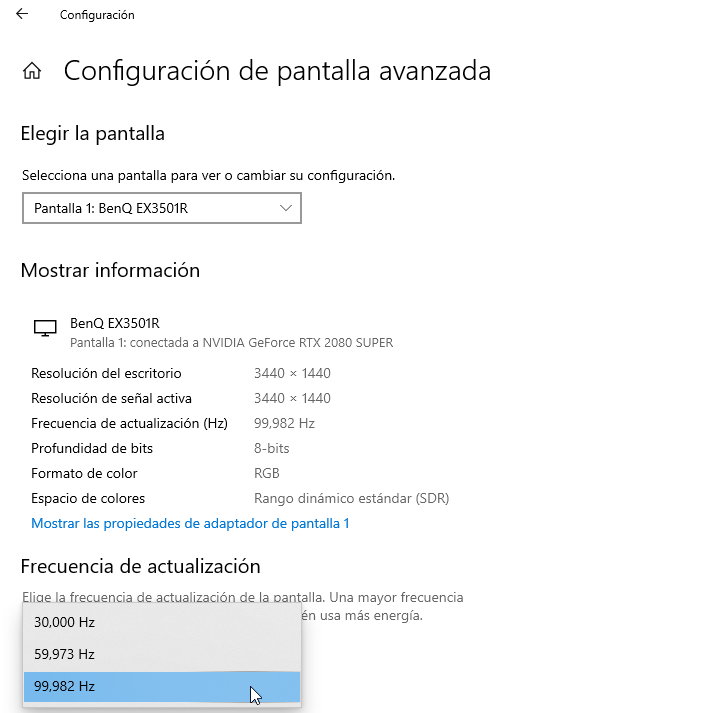
2. Comprobá la frecuencia de actualización
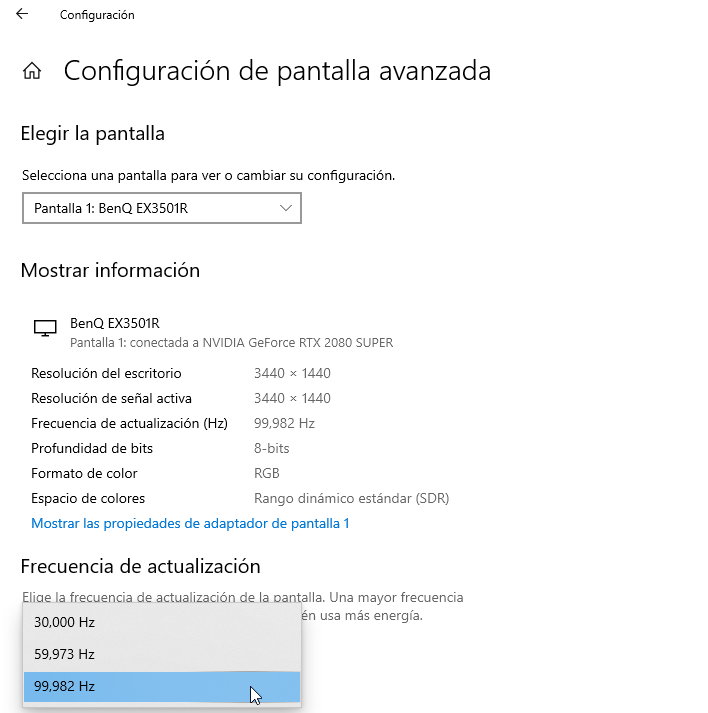
Además de la resolución, Windows permite seleccionar la frecuencia de actualización del monitor. Esta opción es especialmente importante en monitores de alta frecuencia.
Cómo hacerlo
- Abrí Configuración.
- Entrá en Sistema → Pantalla.
- Seleccioná Pantalla avanzada.
- Buscá Elegir una frecuencia de actualización.
- Seleccioná una frecuencia compatible con tu monitor.
3. Personalizá la apariencia de Windows
Windows permite modificar la apariencia del escritorio sin necesidad de instalar programas externos.
Qué podés modificar
- Fondo de pantalla.
- Colores del sistema.
- Modo claro u oscuro.
- Temas.
- Pantalla de bloqueo.
- Colores de elementos de Windows.
Cómo acceder
- Abrí Configuración.
- Entrá en Personalización.
- Elegí la categoría que quieras modificar.
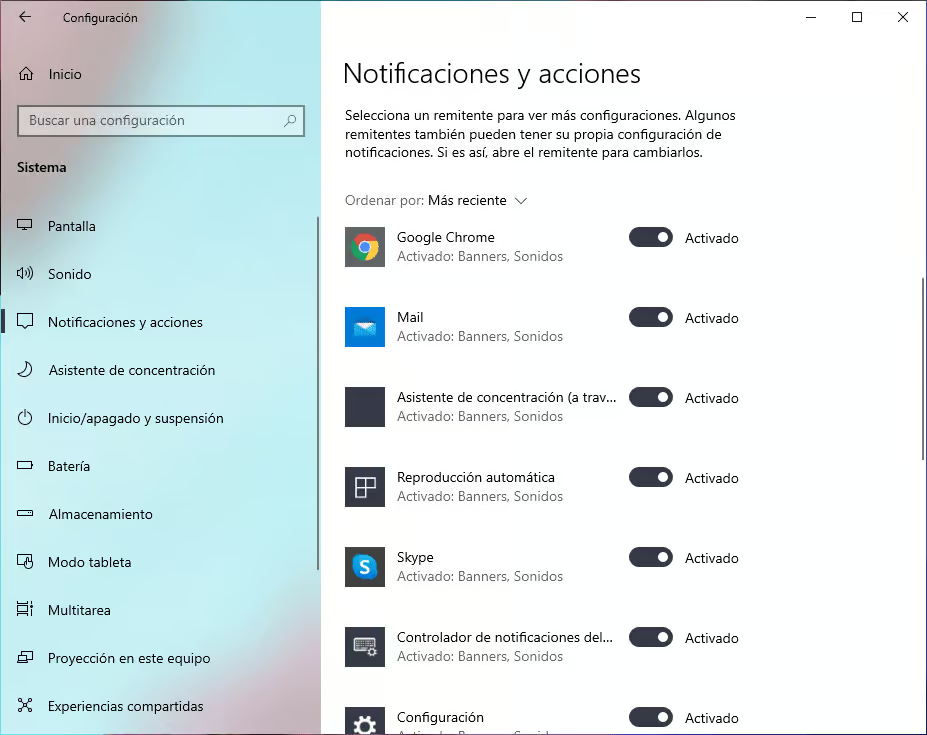
4. Configurá las notificaciones
Las notificaciones pueden ser útiles, pero también pueden generar interrupciones innecesarias. Windows permite elegir qué aplicaciones pueden mostrar avisos.
Cómo configurarlas
- Abrí Configuración.
- Entrá en Sistema.
- Seleccioná Notificaciones.
- Revisá qué aplicaciones tienen permiso para mostrar avisos.
- Desactivá solamente las que no necesites.
5. Configurá correctamente el sonido
Windows permite administrar los dispositivos de salida, entrada, volumen y diferentes opciones de audio.
Cómo hacerlo
- Abrí Configuración.
- Entrá en Sistema.
- Seleccioná Sonido.
- Elegí el dispositivo de salida correcto.
- Comprobá el volumen.
- Seleccioná el micrófono que quieras utilizar.
6. Administrá Bluetooth y tus dispositivos
Desde Windows podés conectar y administrar auriculares, mandos, teclados, ratones, teléfonos y otros dispositivos compatibles.
Cómo acceder
- Abrí Configuración.
- Entrá en Bluetooth y dispositivos.
- Comprobá si Bluetooth está activado cuando lo necesites.
- Seleccioná Agregar dispositivo.
- Elegí el tipo de dispositivo.
- Seguí las instrucciones de emparejamiento.
7. Configurá mouse y teclado
Windows permite modificar diferentes aspectos del comportamiento del mouse y del teclado.
Mouse
- Velocidad del puntero.
- Velocidad de desplazamiento.
- Configuración de botones.
- Opciones adicionales disponibles según el dispositivo.
Teclado
- Idioma y distribución.
- Velocidad de repetición.
- Opciones de accesibilidad.
8. Elegí tus aplicaciones predeterminadas
Windows permite decidir qué aplicación abre cada tipo de archivo, enlace o protocolo.
Cómo hacerlo
- Abrí Configuración.
- Entrá en Aplicaciones.
- Seleccioná Aplicaciones predeterminadas.
- Buscá la aplicación que quieras configurar.
- Elegí qué tipos de archivos o enlaces debe abrir.
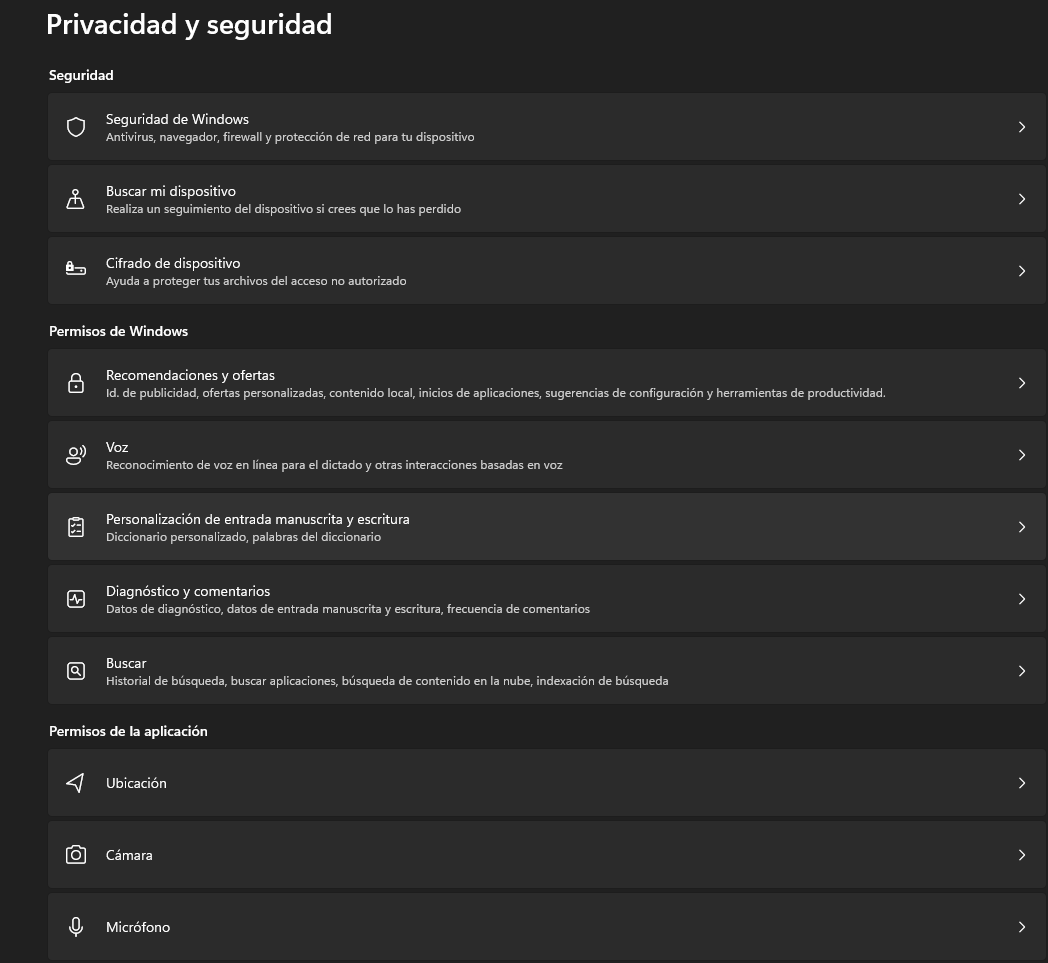
9. Revisá la privacidad y los permisos
Windows permite controlar qué aplicaciones tienen acceso a diferentes recursos del sistema.
Cómo acceder
- Abrí Configuración.
- Entrá en Privacidad y seguridad.
- Revisá las diferentes categorías.
- Comprobá qué aplicaciones tienen permisos.
- Desactivá permisos que no sean necesarios.
Permisos importantes
- Cámara.
- Micrófono.
- Ubicación.
- Contactos.
- Notificaciones.
- Información de cuenta.
10. Controlá cámara y micrófono
Si utilizás videollamadas, streaming o aplicaciones de comunicación, es conveniente comprobar qué dispositivo está seleccionado y qué programas tienen permiso para utilizarlo.
Qué revisar
- Dispositivo de entrada seleccionado.
- Nivel del micrófono.
- Aplicaciones con acceso al micrófono.
- Aplicaciones con acceso a la cámara.
11. Configurá el permiso de ubicación
Algunas aplicaciones utilizan la ubicación para proporcionar determinadas funciones. Windows permite controlar este permiso.
Cómo hacerlo
- Abrí Configuración.
- Entrá en Privacidad y seguridad.
- Seleccioná Ubicación.
- Revisá qué aplicaciones tienen acceso.
- Desactivá el permiso cuando no sea necesario.
12. No desactives las protecciones de seguridad sin motivo
Windows incluye diferentes mecanismos de protección que ayudan a mantener seguro el equipo y los archivos.
Antes de desactivar una protección, asegurate de comprender exactamente qué función cumple y por qué querés modificarla.
Desactivar permanentemente funciones de seguridad solamente porque una guía de Internet promete "más rendimiento".
Una pequeña diferencia de rendimiento no compensa eliminar una capa de protección importante.
13. Configurá correctamente el Control de cuentas de usuario
El Control de cuentas de usuario (UAC) ayuda a impedir que cambios importantes se realicen sin la confirmación correspondiente.
Cómo acceder
- Presioná la tecla Windows.
- Buscá Cambiar configuración de Control de cuentas de usuario.
- Abrí la herramienta.
- Revisá el nivel de notificaciones.
No bajes el nivel hasta eliminar completamente las advertencias solamente para evitar ventanas de confirmación.
14. Configurá una estrategia de copia de seguridad
Una configuración correcta de Windows también debería contemplar qué ocurrirá si se pierde un archivo, falla una unidad o aparece un problema grave en el sistema.
Qué conviene proteger
- Documentos.
- Fotografías.
- Vídeos.
- Proyectos.
- Archivos importantes.
- Configuraciones que no quieras perder.
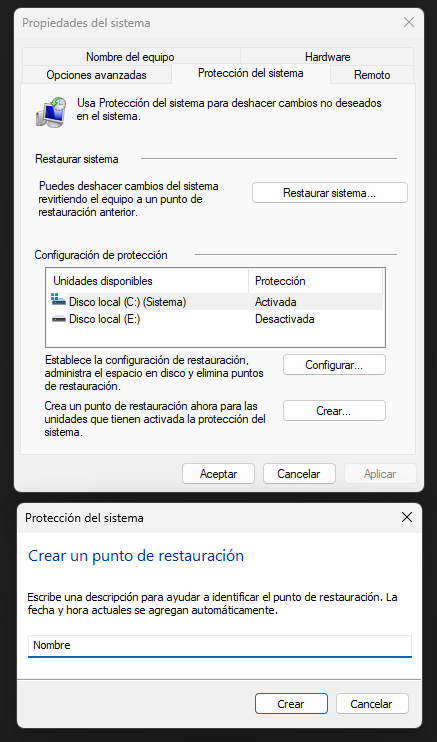
15. Creá un punto de restauración antes de cambios importantes
Los puntos de restauración permiten guardar información relacionada con determinadas configuraciones del sistema para poder intentar volver atrás después de ciertos cambios.
Cómo acceder
- Presioná la tecla Windows.
- Buscá Crear un punto de restauración.
- Abrí la herramienta.
- Seleccioná la unidad correspondiente.
- Elegí Configurar si es necesario.
- Presioná Crear.
- Escribí una descripción reconocible.
16. Conocé las opciones de recuperación de Windows
Windows dispone de herramientas para recuperar el sistema cuando aparecen determinados problemas.
Cómo acceder
- Abrí Configuración.
- Entrá en Sistema.
- Seleccioná Recuperación.
- Revisá las opciones disponibles.
Dependiendo de la versión y configuración del equipo, pueden aparecer diferentes alternativas para reparar o restablecer Windows.
17. Configurá idioma, región y formato
Windows permite adaptar el idioma de la interfaz y diferentes formatos utilizados por el sistema.
Qué podés configurar
- Idioma de Windows.
- Idioma del teclado.
- Región.
- Formato de fecha.
- Formato de hora.
- Configuración regional.
Cómo acceder
- Abrí Configuración.
- Entrá en Hora e idioma.
- Elegí Idioma y región.
18. Configurá correctamente fecha y hora
Una hora incorrecta puede generar problemas con determinados servicios, autenticación, certificados y aplicaciones.
Cómo revisarlo
- Abrí Configuración.
- Entrá en Hora e idioma.
- Seleccioná Fecha y hora.
- Comprobá la zona horaria.
- Revisá la sincronización automática.
19. Configurá correctamente tu conexión de red
Windows permite revisar las conexiones Wi-Fi y Ethernet, además de consultar diferentes propiedades de red.
Cómo acceder
- Abrí Configuración.
- Entrá en Red e Internet.
- Seleccioná Wi-Fi o Ethernet.
- Comprobá que estés conectado a la red correcta.
- Revisá las propiedades de la conexión.
20. Aprovechá las opciones de accesibilidad
Windows incorpora diferentes herramientas para adaptar el sistema a las necesidades de cada usuario.
Algunas opciones disponibles
- Tamaño del texto.
- Lupa.
- Contraste.
- Subtítulos.
- Narrador.
- Teclado y mouse.
Podés encontrarlas desde Configuración → Accesibilidad.
21. Configurá múltiples monitores
Si utilizás dos o más monitores, Windows permite elegir cómo funcionarán y cuál será la pantalla principal.
Cómo hacerlo
- Abrí Configuración → Sistema → Pantalla.
- Seleccioná el monitor que querés configurar.
- Elegí si querés duplicar o extender las pantallas.
- Definí cuál será la pantalla principal.
- Ordená las pantallas para que coincidan físicamente.
22. Checklist de configuración
- Comprobar resolución y escala.
- Configurar correctamente la frecuencia del monitor.
- Personalizar apariencia y tema.
- Revisar las notificaciones.
- Configurar correctamente sonido y micrófono.
- Revisar Bluetooth y dispositivos.
- Configurar mouse y teclado.
- Elegir aplicaciones predeterminadas.
- Revisar permisos de privacidad.
- Revisar cámara y micrófono.
- Revisar ubicación.
- Mantener las protecciones de seguridad.
- No desactivar UAC innecesariamente.
- Mantener copias de seguridad de archivos importantes.
- Crear un punto de restauración antes de cambios importantes.
- Conocer las opciones de recuperación.
- Configurar idioma y región.
- Comprobar fecha, hora y zona horaria.
- Revisar la conexión de red.
- Configurar accesibilidad si la necesitás.
- Configurar correctamente múltiples monitores.
- Desactivar funciones de seguridad sin entender su propósito.
- Desactivar UAC solamente para evitar avisos.
- Modificar opciones avanzadas de red sin un motivo concreto.
- Instalar programas externos para funciones que Windows ya incluye.
- Copiar configuraciones de Internet sin saber qué modifican.
🎮 Optimización para Juegos
Optimizar un juego no significa simplemente colocar todos los gráficos en mínimo. El objetivo es encontrar un equilibrio entre calidad visual, rendimiento, estabilidad y respuesta. Esta sección se centra en la configuración del propio juego, sus tecnologías gráficas, launchers, mods y los perfiles de NVIDIA y AMD. El diagnóstico general del hardware ya está explicado en Rendimiento.
1. Antes de optimizar: establecé una referencia
Antes de cambiar la configuración, realizá una prueba con los valores actuales. Así vas a poder comprobar si los cambios realmente produjeron una mejora.
Anotá, cuando sea posible:
- FPS promedio.
- 1% Low.
- 0.1% Low.
- Frametime.
- Uso de GPU.
- Uso de CPU.
- Temperatura y uso de VRAM.
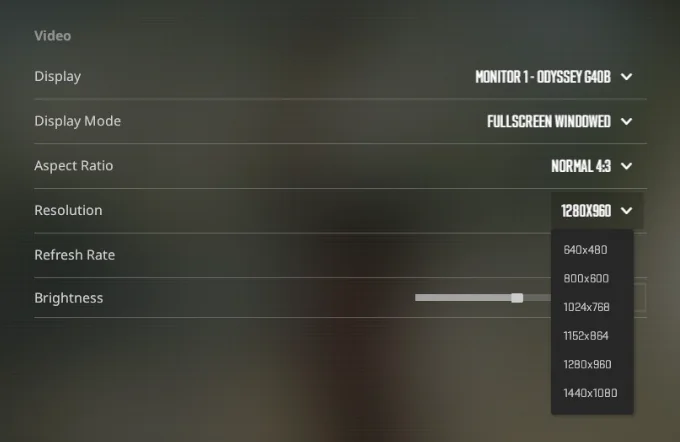
2. Configurá la resolución
La resolución determina cuántos píxeles debe renderizar la GPU. Una resolución mayor normalmente aumenta la carga gráfica, mientras que una menor puede aumentar el rendimiento a costa de nitidez.
Cómo probarla
- Abrí la configuración de vídeo del juego.
- Buscá Resolución.
- Probá primero la resolución nativa del monitor.
- Si necesitás rendimiento, reducí un nivel.
- Compará calidad y FPS.
3. Elegí la relación de aspecto
Algunos juegos permiten utilizar 16:9, 16:10, 4:3, 21:9 y otros formatos. La elección puede cambiar el campo de visión, la forma de la imagen y la compatibilidad con el monitor.
Antes de cambiarla comprobá:
- Resoluciones disponibles.
- Si la imagen queda estirada.
- Si aparecen barras negras.
- Cómo cambia la visibilidad del juego.
4. Elegí el modo de pantalla y comprobá el monitor
Los juegos pueden ofrecer pantalla completa, ventana y ventana sin bordes. Elegí el modo que mejor se adapte a tu forma de jugar y a la utilización de uno o varios monitores.
También comprobá:
- Que el juego esté utilizando la resolución esperada.
- Que reconozca correctamente la frecuencia configurada en Windows.
- Que no existan cambios inesperados al entrar en pantalla completa.
5. Ajustá la calidad gráfica según el resultado que buscás
No es necesario colocar todo en mínimo. Lo más efectivo es descubrir qué opciones tienen un impacto importante y reducir solamente esas.
- Sombras: pueden tener un impacto importante en determinados motores.
- Reflejos: pueden aumentar la carga de GPU.
- Iluminación: puede afectar considerablemente la calidad y el rendimiento.
- Distancia de dibujado: puede aumentar el trabajo del motor.
- Vegetación y objetos: pueden incrementar la carga en escenas complejas.
- Efectos: partículas y postprocesado pueden tener impactos distintos según el juego.
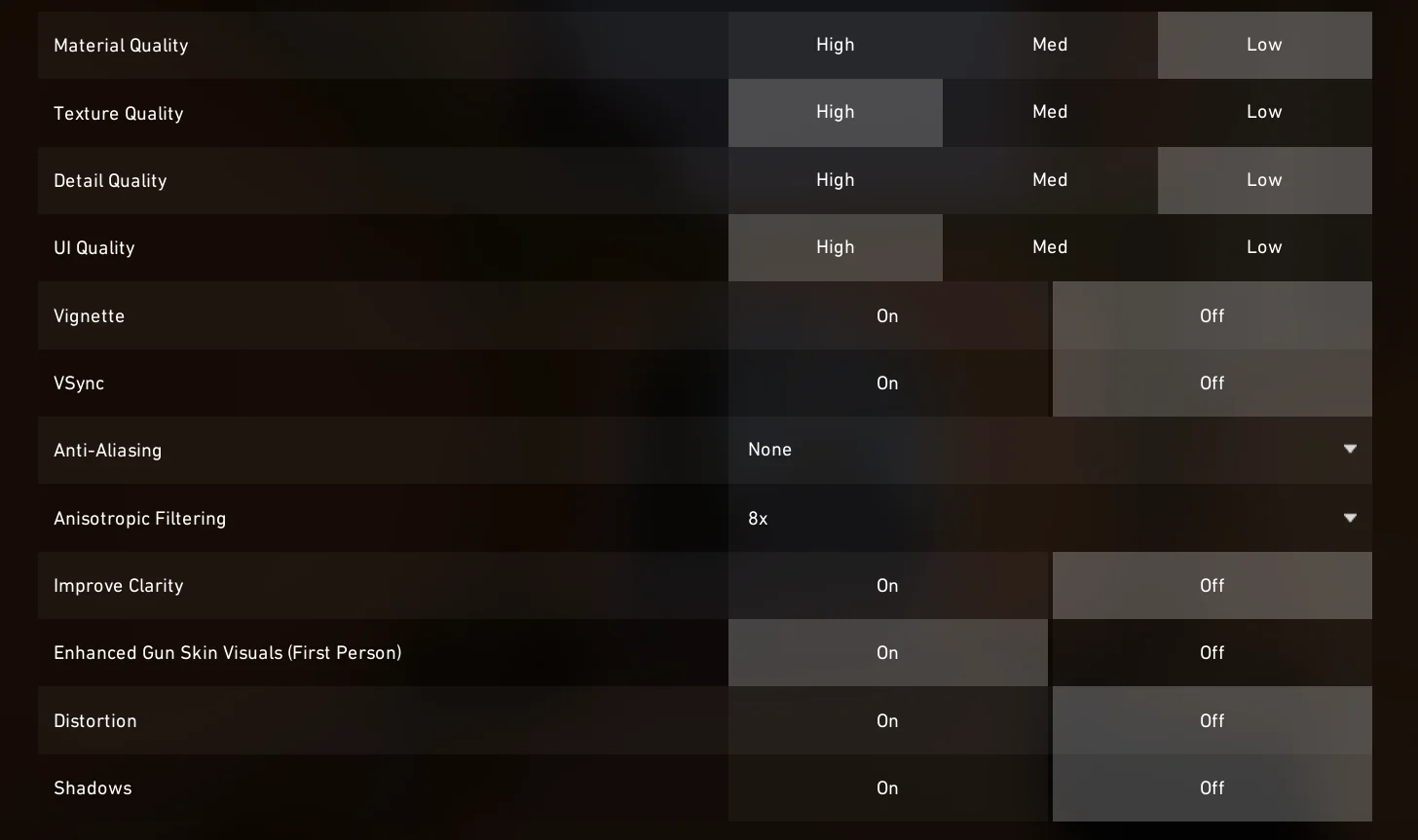
6. Texturas, modelos y memoria de vídeo
Las texturas y algunos recursos visuales pueden utilizar una cantidad considerable de VRAM. Si el juego muestra una estimación de memoria, utilizala como referencia.
Qué revisar
- Calidad de texturas.
- Calidad de materiales.
- Calidad de modelos.
- Uso estimado de VRAM.
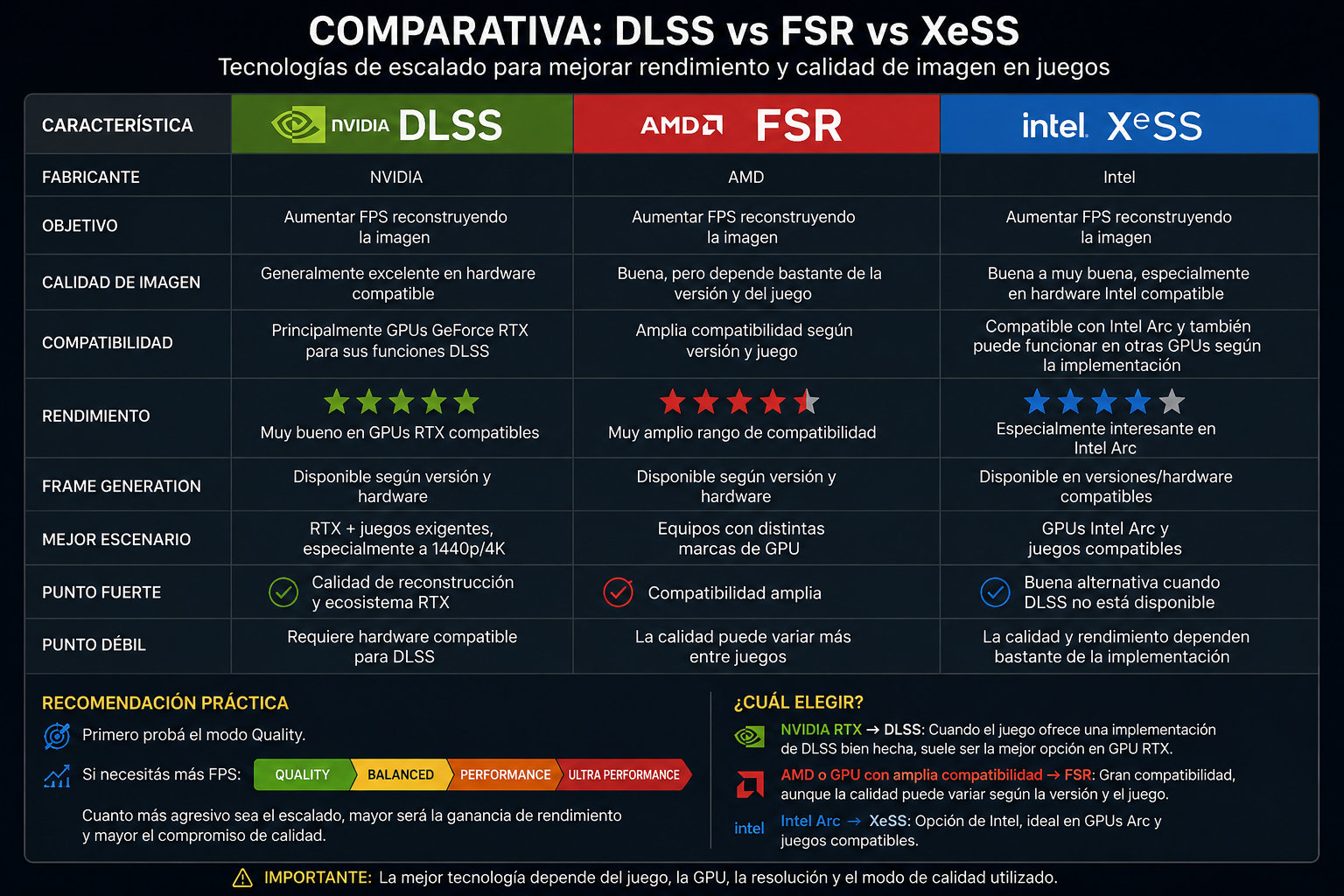
7. DLSS, FSR, XeSS y otras tecnologías de escalado
Estas tecnologías permiten renderizar internamente a una resolución inferior y reconstruir la imagen para aumentar el rendimiento.
- NVIDIA DLSS.
- AMD FSR.
- Intel XeSS.
- Escaladores propios del motor.
Cómo probarlos
- Comenzá por el modo de mayor calidad disponible.
- Compará nitidez y FPS.
- Si necesitás más rendimiento, bajá un nivel.
- Volvé a comparar.
8. Configurá el antialiasing
El antialiasing reduce el aspecto dentado de los bordes. Diferentes técnicas pueden tener diferentes costes de rendimiento y nitidez.
- FXAA.
- TAA.
- SMAA.
- MSAA.
- Técnicas propias del juego.
9. V-Sync y frecuencia variable
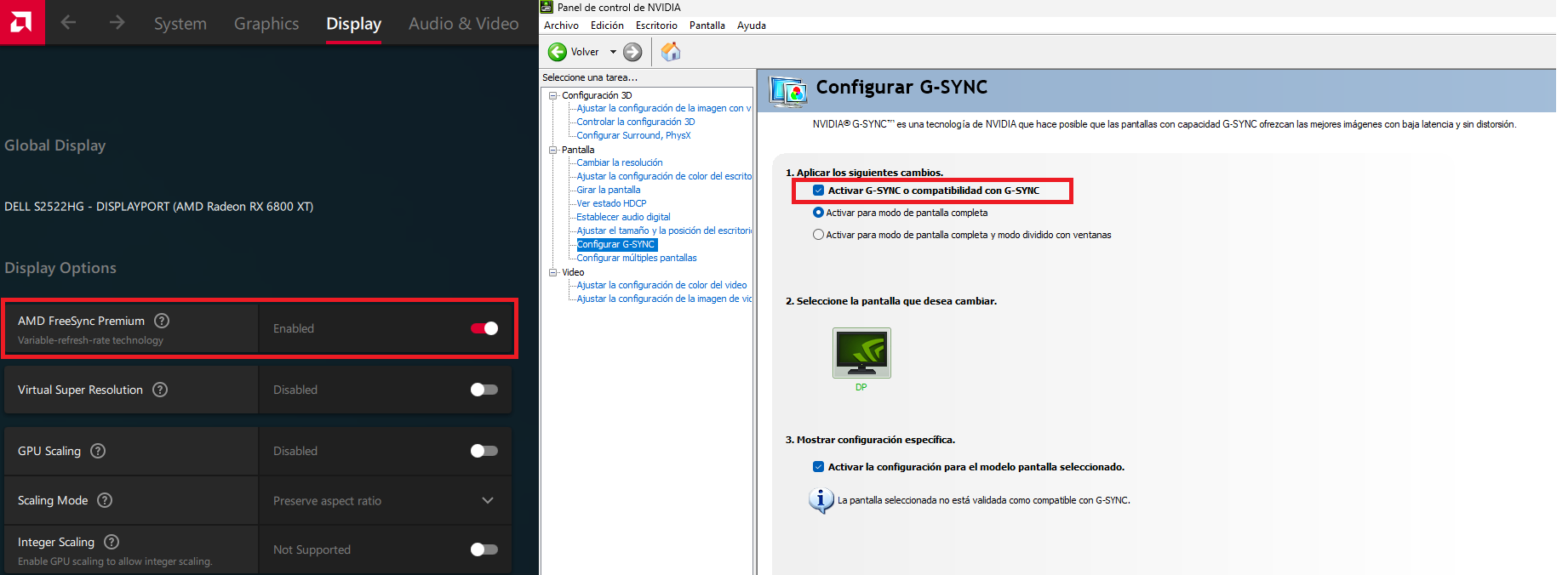
V-Sync y las tecnologías de frecuencia variable como FreeSync y G-SYNC buscan controlar la relación entre los fotogramas generados y la actualización de la pantalla.
Comprobá:
- Si el juego ofrece V-Sync.
- Si tu monitor es compatible con VRR.
- Si FreeSync o G-SYNC están configurados correctamente.
- Si aparecen tearing, stuttering o cambios de respuesta.
10. Límite de FPS
Un límite de FPS puede ser útil cuando querés controlar consumo, mantenerte dentro de un rango de VRR o evitar fluctuaciones innecesarias.
Podés limitar los FPS desde:
- El propio juego.
- NVIDIA.
- AMD.
- Herramientas específicas de monitorización cuando sea necesario.
11. Caché de shaders y compilación
Algunos juegos compilan shaders al iniciarse, después de una actualización o durante determinadas situaciones. Esto puede provocar tirones temporales en ciertos títulos.
La caché permite conservar determinados datos para evitar repetir trabajos en ejecuciones posteriores.
12. Configuración del launcher y opciones de inicio
Steam, Epic Games, Xbox y otras plataformas ofrecen opciones para administrar actualizaciones, archivos, contenido adicional y, en algunos casos, parámetros de inicio.
Antes de usar una opción de inicio:
- Comprobá que sea compatible con el juego actual.
- Buscá documentación del desarrollador o de la plataforma.
- No copies listas enormes de comandos de Internet sin entenderlos.
- Eliminá una opción si después de usarla aparecen problemas.
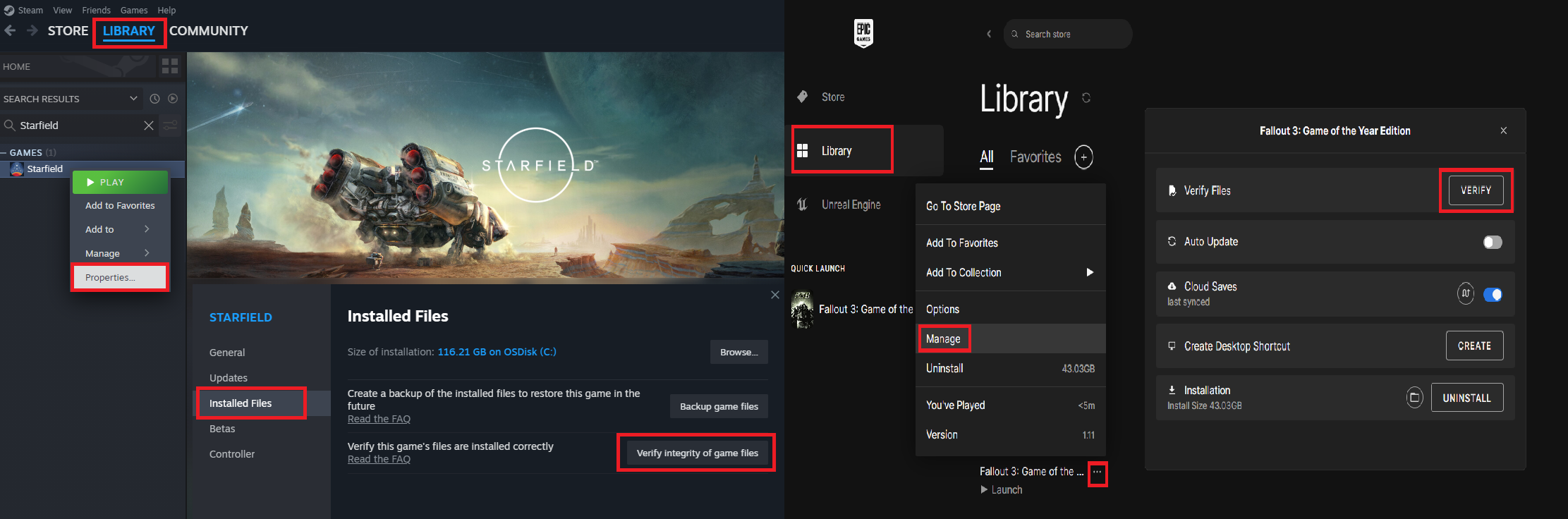
13. Verificá los archivos cuando el juego presenta errores
Si el juego no inicia, se cierra, muestra archivos dañados o presenta recursos incorrectos, utilizá primero la herramienta de reparación de la plataforma.
Procedimiento general
- Abrí el launcher.
- Buscá el juego.
- Entrá en sus propiedades.
- Buscá Verificar archivos o Reparar.
- Esperá a que termine el proceso.
14. Overlays, grabación y streaming
Los overlays y sistemas de captura pueden añadir procesos y funciones adicionales mientras jugás. Si estás investigando stuttering o cierres, podés probar temporalmente sin ellos.
- Steam Overlay.
- Discord Overlay.
- Xbox Game Bar.
- NVIDIA Overlay.
- AMD Overlay.
- Grabación instantánea y streaming.
15. Periféricos y controles
Teclado, mouse, mando, volante y otros dispositivos pueden tener perfiles y configuraciones propias.
Revisá:
- Dispositivo seleccionado dentro del juego.
- Asignación de botones.
- Perfil utilizado.
- Software del fabricante.
- Conexión del dispositivo.
16. Mods: instalación y diagnóstico
Los mods pueden agregar contenido o cambiar gráficos y sistemas del juego, pero también pueden dejar de funcionar después de una actualización.
Procedimiento recomendado
- Comprobá la versión compatible.
- Leé las instrucciones del desarrollador.
- Respaldá los archivos importantes.
- Instalá un mod inicialmente.
- Probá el juego antes de agregar otro.
17. Archivos de configuración y partidas
Algunos juegos almacenan configuraciones y partidas fuera de la carpeta principal de instalación. Antes de modificar estos archivos, realizá una copia de seguridad.
Protegé:
- Archivos de configuración.
- Partidas locales.
- Perfiles.
- Datos necesarios para mods.
18. Windows: gráficos específicos para juegos
Windows permite establecer preferencias gráficas por aplicación. En equipos con más de una GPU, podés seleccionar la GPU de Alto rendimiento para un juego determinado cuando corresponda.
Cómo acceder
- Abrí Configuración.
- Entrá en Sistema → Pantalla → Gráficos.
- Buscá el juego.
- Entrá en Opciones.
- Seleccioná la preferencia disponible que corresponda.
19. NVIDIA: Panel de control y perfiles 3D
NVIDIA permite administrar configuraciones globales y crear perfiles específicos para cada juego. Para evitar efectos sobre otros títulos, utilizá Configuración de programa cuando el cambio sea específico.
Cómo acceder
- Hacé clic derecho sobre el escritorio.
- Abrí Panel de control de NVIDIA.
- Entrá en Administrar la configuración 3D.
- Seleccioná Configuración de programa.
- Elegí el juego.
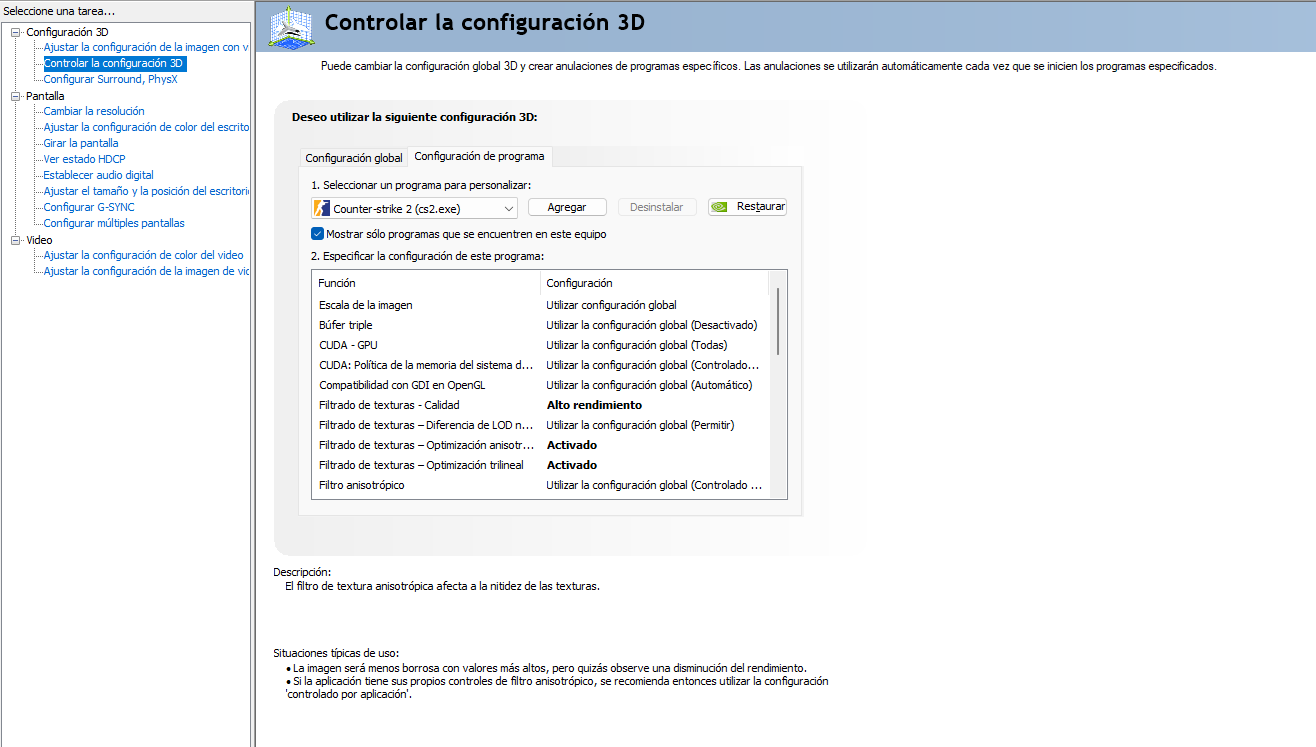
Opciones que conviene conocer
- Modo de administración de energía: controla el comportamiento energético de la GPU.
- Modo de baja latencia: controla la cantidad de trabajo preparado antes del procesamiento.
- Velocidad de fotogramas máxima: permite establecer un límite de FPS.
- Frecuencia de actualización preferida: establece una preferencia cuando hay varias opciones.
- Sincronización vertical: controla V-Sync desde el controlador.
- Filtrado de texturas: contiene opciones de calidad y optimización.
- Caché de sombreadores: administra la caché asociada a shaders.
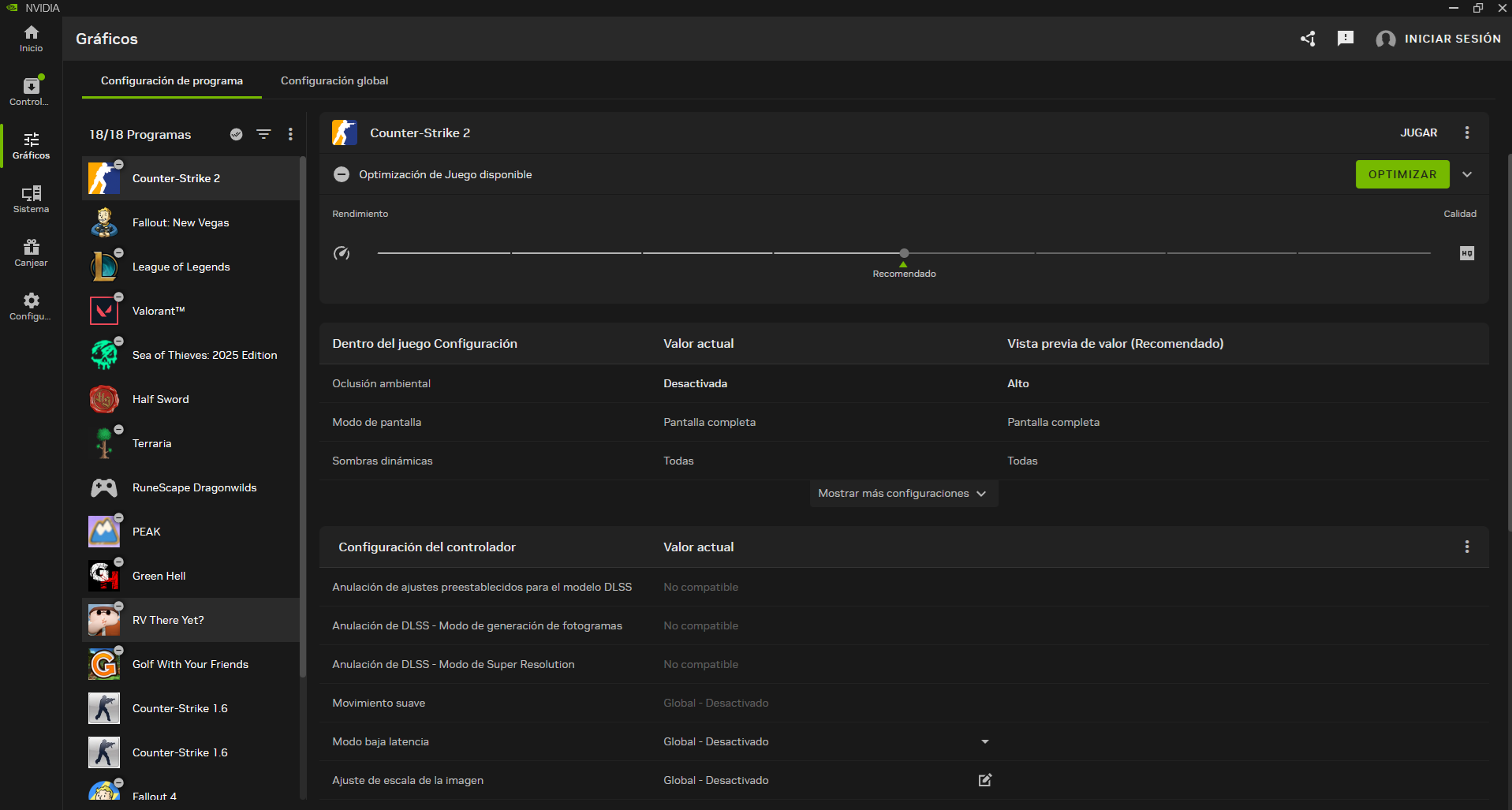
20. NVIDIA: perfil individual para un juego
Los perfiles permiten que una modificación se aplique únicamente al juego seleccionado en lugar de convertirla en una regla global.
21. AMD: Adrenalin y perfiles por juego
AMD Software: Adrenalin permite crear perfiles específicos para juegos y controlar funciones de Radeon sin convertir necesariamente el cambio en una configuración global.
Cómo acceder
- Abrí AMD Software: Adrenalin Edition.
- Entrá en Gaming.
- Seleccioná el juego.
- Abrí su perfil.
- Revisá las opciones disponibles.
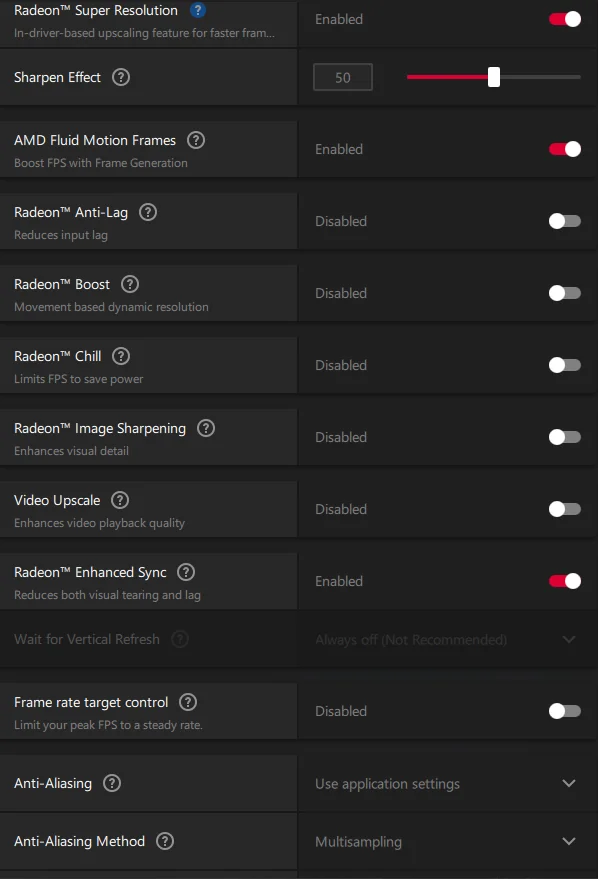
22. AMD: funciones avanzadas que conviene conocer
- Radeon Anti-Lag: función orientada a reducir la latencia en escenarios compatibles.
- Radeon Boost: puede modificar dinámicamente la resolución en determinadas situaciones.
- Radeon Chill: regula dinámicamente la frecuencia de cuadros para ahorrar energía.
- Radeon Image Sharpening: agrega nitidez a la imagen.
- Radeon Super Resolution: ofrece escalado desde el controlador cuando el escenario es compatible.
- FreeSync: utiliza frecuencia de actualización variable en monitores compatibles.
- Enhanced Sync: ofrece otra alternativa de sincronización en escenarios compatibles.
23. NVIDIA y AMD: configuración global vs. por juego
Tanto NVIDIA como AMD permiten utilizar configuraciones globales y perfiles individuales. Para una PC con muchos juegos, es preferible mantener una configuración global estable y realizar ajustes específicos solamente donde sean necesarios.
- Global: mantené una configuración sencilla.
- Por juego: modificá solamente lo necesario.
- Problema: cambiá una opción por vez.
- Resultado: compará después de la modificación.
24. Cómo diagnosticar stuttering
Un juego puede mostrar un promedio elevado de FPS y aun así tener tirones. El problema puede estar relacionado con shaders, streaming de recursos, overlays, configuración gráfica o el propio juego.
Orden recomendado
- Comprobá si los tirones aparecen siempre en la misma situación.
- Observá frametime y comportamiento de FPS.
- Probá temporalmente sin overlays.
- Comprobá si el juego acaba de actualizarse.
- Revisá shaders y recursos del juego.
- Compará con otra configuración gráfica.
25. Problemas de latencia de entrada
La sensación de demora puede estar relacionada con el juego, la cola de renderizado, la GPU, la sincronización, el monitor o el dispositivo de entrada. Por eso no existe un único ajuste que resuelva todos los casos.
26. Qué hacer después de una actualización
Si un juego funcionaba correctamente y después de una actualización aparecen stuttering, cierres o cambios de rendimiento, compará primero qué cambió antes de modificar muchas opciones.
Revisá:
- Versión del juego.
- Versión del driver.
- Mods instalados.
- Archivos de configuración.
- Shaders y cachés.
- Overlays.
27. Repetí la prueba y quedate con el mejor resultado
Después de realizar cambios, repetí la prueba inicial. No te quedes solamente con la sensación subjetiva de que el juego "se siente mejor".
Compará:
- FPS promedio.
- 1% Low.
- 0.1% Low.
- Frametime.
- Uso de GPU.
- Uso de CPU.
- Temperaturas.
28. Checklist completo de optimización para juegos
- Crear una referencia de rendimiento.
- Configurar la resolución.
- Comprobar la relación de aspecto.
- Elegir el modo de pantalla.
- Ajustar calidad gráfica.
- Revisar texturas y VRAM.
- Probar DLSS, FSR, XeSS o escalado integrado.
- Revisar antialiasing.
- Configurar V-Sync y VRR.
- Probar un límite de FPS estable.
- Comprender la caché de shaders.
- Revisar launcher y opciones de inicio.
- Verificar archivos cuando existan errores.
- Revisar overlays y grabación.
- Comprobar periféricos.
- Realizar copias antes de instalar mods.
- Proteger configuraciones y partidas.
- Revisar gráficos específicos de Windows.
- Configurar perfiles 3D de NVIDIA cuando sea necesario.
- Revisar las funciones avanzadas de NVIDIA.
- Configurar perfiles de AMD Adrenalin.
- Revisar las funciones de Radeon.
- Preferir perfiles por juego frente a cambios globales cuando corresponda.
- Diagnosticar stuttering antes de aplicar soluciones agresivas.
- Investigar la latencia de entrada antes de usar "tweaks".
- Comparar el comportamiento después de las actualizaciones.
- Medir nuevamente y conservar solamente los cambios útiles.
- Instalar programas que prometen duplicar los FPS.
- Descargar drivers modificados desde páginas desconocidas.
- Ejecutar scripts desconocidos para "optimizar juegos".
- Modificar el Registro sin entender cada cambio.
- Forzar configuraciones globales de NVIDIA o AMD sin necesidad.
- Borrar constantemente la caché de shaders.
- Instalar muchos mods al mismo tiempo.
- Eliminar archivos del juego sin una copia de seguridad.
- Cambiar muchas opciones simultáneamente sin medir.